Publié par Axel M | Février 2026
Table des matières
- Introduction
- Pourquoi Cette Configuration est Importante
- Regarder le Tutoriel Vidéo Complet
- Deux Façons de Commencer : Laquelle est Faite pour Vous ?
-
Chemin A : Connecter Votre Propre Numéro WhatsApp Business
- Étape 1 : Vérifier l'Éligibilité de Votre Pays
- Étape 2 : Accéder à l'Écran de Connexion dans WhatsAble
- Étape 3 : Configurer Votre Portfolio Business Facebook
- Étape 4 : Choisir le Type de Numéro de Téléphone
- Étape 5 : Définir Votre Nom d'Affichage WhatsApp Business
- Étape 6 : Configurer Votre Méthode de Paiement
- Étape 7 : Compléter la Vérification Business
- Chemin B : Utiliser le Notifier Bot WhatsAble (Option Plus Simple)
- Quel Chemin Choisir ?
- Problèmes Courants et Comment les Résoudre
- Foire aux Questions
- Conclusion
Introduction
Avant de pouvoir envoyer un message WhatsApp via le Notifyer System de WhatsAble, vous devez connecter un numéro de téléphone. C'est l'étape fondamentale — tout le reste, de la messagerie en masse aux relances automatisées en passant par les chatbots IA, ne fonctionne qu'une fois votre numéro actif.
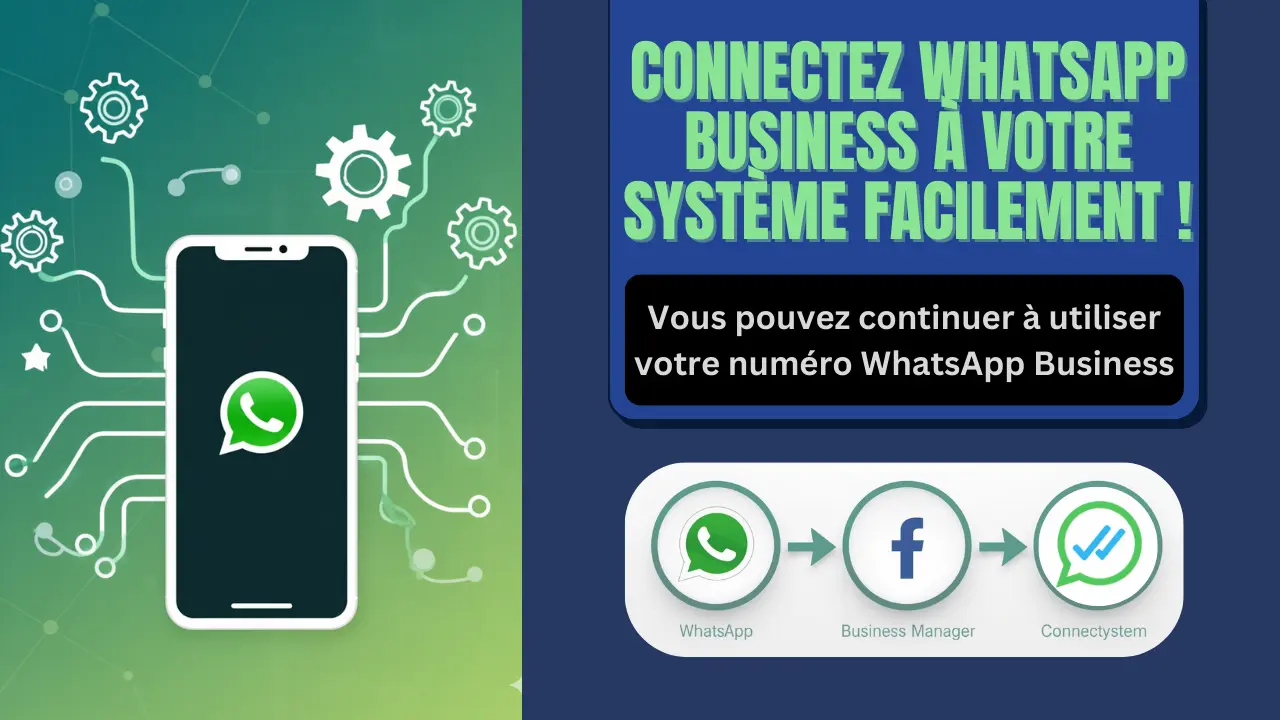
La bonne nouvelle, c'est que vous avez deux options selon votre situation : connecter votre numéro WhatsApp Business existant tout en continuant à l'utiliser normalement sur votre téléphone, ou ignorer complètement la configuration du numéro et envoyer via le bot de WhatsAble.
Ce guide vous explique les deux chemins pour que vous puissiez vous configurer correctement dès le départ et éviter les erreurs les plus courantes qui mènent à des blocages de compte ou des échecs de vérification.
Ce Que Vous Pourrez Faire Après Cette Configuration
- Envoyer des messages WhatsApp depuis votre propre numéro de marque — vos contacts voient votre nom d'entreprise, pas un bot inconnu
- Continuer à utiliser l'application WhatsApp Business sur votre téléphone en même temps que le Notifyer System
- Lancer des campagnes automatisées, des séquences et des chatbots IA depuis votre propre numéro
- Ou éviter tout cela et utiliser le Notifier Bot de WhatsAble pour une configuration plus simple et plus rapide
Pourquoi Cette Configuration est Importante
La plupart des entreprises qui se font bloquer ou ont des difficultés à envoyer des messages sur WhatsApp commettent l'une de ces deux erreurs lors de la configuration : elles sautent l'étape de vérification business, ou elles ne définissent pas leur méthode de paiement comme méthode par défaut. Les deux problèmes sont entièrement évitables.
La vérification business n'est pas optionnelle pour l'envoi. Vous pouvez recevoir des messages sur un compte non vérifié, mais Meta va restreindre les messages sortants jusqu'à ce que vos informations professionnelles soient complètes. Cela surprend beaucoup de nouveaux utilisateurs — ils configurent tout, essaient d'envoyer un message, et rien ne part.
Votre nom d'affichage est permanent et très visible. Chaque message WhatsApp que vous envoyez montrera votre nom d'affichage professionnel. Si vous le configurez de façon générique ou avec une faute pendant la mise en place, c'est ce que vos clients verront jusqu'à ce que vous demandiez un changement de nom via Meta — ce qui prend du temps et nécessite une approbation.
La disponibilité par pays détermine quel chemin vous est accessible. La connexion de l'application WhatsApp Business (en utilisant votre numéro de téléphone existant) n'est disponible que dans certains pays. Si votre pays n'est pas pris en charge, le Chemin B — le Notifier Bot — est votre point de départ.
🎥 Regarder le Tutoriel Vidéo Complet
Regardez la configuration complète en temps réel ci-dessus, ou suivez les étapes écrites ci-dessous — les deux couvrent l'intégralité du processus de connexion.
Deux Façons de Commencer : Laquelle est Faite pour Vous ?
WhatsAble vous offre deux façons distinctes de connecter un numéro. Comprendre la différence dès le départ évite beaucoup de confusion.
Chemin A — Connecter votre propre numéro WhatsApp Business : Les messages sont envoyés depuis votre numéro, votre nom d'entreprise apparaît sur chaque message, et les clients peuvent répondre directement à votre WhatsApp. Cela nécessite un Portfolio Business Facebook et une vérification business avec Meta. Disponible uniquement dans les pays éligibles.
Chemin B — Utiliser le Notifier Bot : Les messages sont envoyés depuis le numéro du bot de WhatsAble. Votre nom d'entreprise apparaît quand même dans le corps du message, mais l'expéditeur est le compte vérifié de WhatsAble. Aucune configuration Facebook requise, aucun processus de vérification, et fonctionne dans tous les pays où WhatsApp est disponible.
Les deux options utilisent l'API WhatsApp Business officielle. La différence réside dans l'image de marque et la complexité de la configuration.
Chemin A : Connecter Votre Propre Numéro WhatsApp Business
Étape 1 : Vérifier l'Éligibilité de Votre Pays
Avant de commencer, confirmez que la connexion d'un numéro d'application WhatsApp Business est disponible dans votre pays. WhatsAble maintient une liste à jour des pays éligibles — consultez la description de la vidéo de configuration ou la section de disponibilité régionale sur whatsable.app pour la liste actuelle.
Si votre pays n'est pas répertorié, passez au Chemin B. Vous pouvez toujours migrer vers votre propre numéro plus tard si votre pays devient éligible.
Étape 2 : Accéder à l'Écran de Connexion dans WhatsAble
Connectez-vous à votre compte Notifyer System sur console.notifyer-systems.com. Naviguez vers la section d'intégration ou de paramètres et localisez Étape 2 : Connecter Votre Numéro WhatsApp.
Cliquez sur Commencer pour lancer le flux de connexion Meta. Cela ouvrira une configuration guidée dans WhatsAble qui se connecte à vos comptes Facebook et WhatsApp Business.
Étape 3 : Configurer Votre Portfolio Business Facebook
L'API WhatsApp Business nécessite un Portfolio Business Facebook (également appelé Compte Business Meta). Si vous en avez déjà un pour gérer des publicités Facebook ou Instagram, vous pouvez utiliser le même compte. Sinon, vous serez invité à en créer un pendant cette étape — cela ne prend que quelques minutes.
Quelques points à garder à l'esprit pour votre Portfolio Business :
- Utilisez votre vrai nom d'entreprise, pas un nom personnel. Ceci est lié à votre identité d'expéditeur WhatsApp.
- Assurez-vous d'avoir un accès administrateur au portfolio. Si quelqu'un d'autre gère vos publicités Facebook, il devra peut-être vous ajouter en tant qu'administrateur avant que vous puissiez continuer.
- Si vous avez plusieurs portfolios, sélectionnez celui qui correspond à l'entreprise pour laquelle vous configurez WhatsApp.
Étape 4 : Choisir le Type de Numéro de Téléphone
Après avoir connecté votre Portfolio Business, vous verrez deux options :
Option 1 — Connecter votre numéro d'application WhatsApp Business existant : Si vous utilisez déjà WhatsApp Business sur votre téléphone et souhaitez continuer à l'utiliser tout en utilisant également le Notifyer System, sélectionnez cette option. Vous recevrez un code de vérification sur votre téléphone pour confirmer la propriété. C'est la configuration la plus courante pour les entreprises existantes.
Option 2 — Connecter un nouveau numéro de téléphone : Si vous n'avez pas de numéro WhatsApp Business existant, ou si vous souhaitez un numéro dédié uniquement à la messagerie automatisée, vous pouvez utiliser une nouvelle carte SIM ou un numéro Twilio. Vous n'avez besoin de la carte SIM que pour recevoir le code de vérification unique — vous n'avez pas besoin de la garder active après la configuration.
Important : Si vous connectez un numéro qui était précédemment utilisé sur WhatsApp classique (pas WhatsApp Business), vous devrez d'abord le migrer. Meta vous guidera à travers ce processus lors de la connexion.
Étape 5 : Définir Votre Nom d'Affichage WhatsApp Business
C'est le champ le plus important de toute la configuration. Votre nom d'affichage est ce qui apparaît à toutes les personnes qui reçoivent un message WhatsApp de votre part. Il s'affiche dans l'en-tête de la conversation et dans les aperçus de messages.
Choisissez votre nom d'affichage avec soin :
- Utilisez votre vrai nom d'entreprise, exactement comme vous souhaitez que les clients le voient
- Évitez les noms génériques comme "Équipe Commerciale" ou "Support" — utilisez votre nom de marque
- Faites en sorte qu'il corresponde à ce que vous avez dit à Meta que votre entreprise fait — les incohérences peuvent entraîner des délais de vérification de compte
- Vous ne pouvez pas changer ce nom rapidement après la configuration. Un changement de nom nécessite l'approbation de Meta et peut prendre des jours
Une fois que vous avez soumis votre nom d'affichage, complétez la vérification du numéro de téléphone en choisissant votre méthode préférée (SMS ou appel téléphonique) et en entrant le code que vous recevez.
Étape 6 : Configurer Votre Méthode de Paiement
Les messages de l'API WhatsApp Business ont un coût associé (facturé par Meta, pas par WhatsAble). Vous devez ajouter une méthode de paiement à votre compte Meta Business pour couvrir ces frais de conversation.
Après avoir ajouté votre carte :
- Accédez aux paramètres de paiement dans Meta Business Manager
- Trouvez la méthode de paiement que vous venez d'ajouter
- Cliquez sur les trois points à côté
- Sélectionnez Définir comme méthode par défaut
Cette étape est facile à manquer, mais elle est critique. Si votre méthode de paiement n'est pas définie comme méthode par défaut, Meta ne traitera pas les messages sortants même si votre numéro est connecté et vérifié. Beaucoup d'utilisateurs sautent cette étape et se demandent ensuite pourquoi leurs messages ne s'envoient pas.
Si vous avez déjà une méthode de paiement enregistrée depuis votre compte publicitaire Facebook, vous pouvez utiliser la même carte et la définir comme méthode par défaut sans avoir à ressaisir les détails.
Étape 7 : Compléter la Vérification Business
La dernière étape avant de pouvoir envoyer des messages est la vérification business. Dans Meta Business Manager, localisez le bouton Lancer la vérification et remplissez le formulaire d'informations professionnelles.
Il vous sera demandé de fournir :
- Nom et adresse de l'entreprise
- URL du site web professionnel (celui-ci doit être actif et professionnel — consultez notre guide sur pourquoi WhatsApp bloque les comptes professionnels pour les exigences relatives aux sites web)
- Catégorie et description de l'entreprise
- Coordonnées de contact
Ce n'est pas optionnel. Sans compléter la vérification, votre compte peut recevoir des messages entrants mais ne peut pas envoyer de messages sortants. Meta utilise ces informations pour confirmer que vous êtes une entreprise légitime avant d'accorder les permissions d'envoi.
Une fois soumise, la vérification est généralement traitée en quelques heures. Dans certains cas, cela peut prendre jusqu'à 24 heures. Vous recevrez une notification dans Business Manager lorsque votre compte sera approuvé.
Après approbation, votre numéro est actif et vous pouvez commencer à envoyer des messages via le Notifyer System.
Chemin B : Utiliser le Notifier Bot WhatsAble (Option Plus Simple)
Si le Chemin A vous semble trop complexe, ou si votre pays n'est pas éligible pour la connexion de l'application WhatsApp Business, le Notifier Bot est l'alternative plus rapide.
Avec cette configuration :
- Les messages sont envoyés depuis le numéro bot vérifié de WhatsAble
- Votre nom d'entreprise apparaît quand même dans le message, donc les destinataires savent que c'est de votre part
- Aucun Portfolio Business Facebook requis
- Aucune vérification business Meta requise
- Fonctionne dans tous les pays où WhatsApp est disponible
- La configuration prend environ 6 minutes
La contrepartie est que les réponses des clients vont sur leur WhatsApp, pas directement à votre numéro professionnel. Vous n'aurez pas non plus la boîte de réception d'équipe, l'application mobile, ni certaines des fonctionnalités avancées du Notifyer System qui nécessitent votre propre numéro WABA.
Pour commencer avec le Notifier Bot, inscrivez-vous sur notifier.whatsable.app/sign-up. L'intégration vous guide à travers la connexion de Zapier, Make ou n8n en quelques minutes — aucune étape Facebook impliquée.
Quel Chemin Choisir ?
Choisissez le Chemin A (votre propre numéro) si :
- Vous souhaitez que les messages affichent votre numéro de marque, pas un bot externe
- Vous avez besoin de la boîte de réception d'équipe, de l'application mobile, ou de fonctionnalités avancées comme les chatbots IA et les séquences
- Votre pays est dans la liste des pays éligibles
- Vous êtes prêt à consacrer 15 à 20 minutes à la configuration initiale
Choisissez le Chemin B (Notifier Bot) si :
- Vous souhaitez démarrer rapidement sans aucune configuration Facebook
- Votre pays ne figure pas dans la liste des pays éligibles pour la connexion de l'application WhatsApp Business
- Vous testez la plateforme avant de vous engager dans une configuration WABA complète
- Votre cas d'utilisation est relativement simple (notifications, automatisation de base)
Vous pouvez commencer par le Chemin B et migrer vers votre propre numéro plus tard. Vos contacts et l'historique de vos conversations ne sont pas transférés automatiquement, mais vos automatisations Zapier/Make/n8n fonctionneront avec les deux configurations moyennant des ajustements mineurs.
Problèmes Courants et Comment les Résoudre
"J'ai connecté mon numéro mais je ne peux pas envoyer de messages."C'est presque toujours un problème de vérification. Accédez à Meta Business Manager, vérifiez le statut de vérification de votre entreprise, et assurez-vous d'avoir cliqué sur Lancer la vérification et rempli tous les champs d'informations professionnelles. Confirmez également que votre méthode de paiement est définie comme méthode par défaut.
"Mon code de vérification n'est jamais arrivé."Essayez de passer de la vérification par SMS à la vérification par appel téléphonique (ou vice versa). Assurez-vous que votre téléphone a du réseau et peut recevoir des appels internationaux si vous utilisez un nouveau numéro. Si le problème persiste, attendez 10 minutes avant de demander un nouveau code — Meta limite le taux de tentatives de vérification.
"Je n'ai pas de Portfolio Business Facebook."Vous pouvez en créer un pendant le flux de configuration. C'est gratuit et ne nécessite qu'un compte Facebook. Vous n'avez pas besoin de diffuser des publicités ou d'avoir une Page Facebook pour créer un Portfolio Business.
"Mon pays ne figure pas sur la liste des pays éligibles."Utilisez le Chemin B (Notifier Bot) pour l'instant. WhatsAble étend activement la couverture des pays, donc vérifiez périodiquement si vous avez spécifiquement besoin de votre propre numéro de marque.
"J'ai tout configuré mais Meta dit que mon compte est en cours de vérification."C'est normal pour les nouveaux comptes. Meta examine les nouvelles connexions à l'API WhatsApp Business avant d'activer complètement l'envoi. Cela se résout généralement en 24 à 48 heures. Si cela prend plus longtemps, contactez team@whatsable.app pour obtenir de l'aide.
Foire aux Questions
Q : Puis-je continuer à utiliser l'application WhatsApp Business sur mon téléphone après la connexion au Notifyer System ?R : Oui. C'est l'une des fonctionnalités clés de la connexion de l'application WhatsApp Business. Vous pouvez continuer à gérer les conversations directement sur votre téléphone tout en exécutant simultanément des automatisations via le Notifyer System.
Q : Ai-je besoin d'un numéro de téléphone séparé pour utiliser le Notifyer System ?R : Pas nécessairement. Si vous utilisez déjà WhatsApp Business, vous pouvez connecter ce même numéro. Si vous souhaitez un numéro dédié à la messagerie automatisée, vous aurez besoin d'une nouvelle carte SIM ou d'un numéro Twilio — mais vous n'avez besoin de la SIM que brièvement pour le code de vérification.
Q : Combien coûte réellement l'API WhatsApp Business ?R : Meta facture par conversation, pas par message. Les tarifs varient selon le pays et le type de conversation (marketing, utilitaire, service). Ces coûts sont distincts de votre abonnement WhatsAble. Vous pouvez trouver les tarifs actuels sur la page officielle de tarification WhatsApp Business de Meta.
Q : Et si j'ai déjà un numéro connecté à un autre fournisseur de solution WhatsApp ?R : Vous pouvez le migrer vers WhatsAble. Le processus implique de vous déconnecter de votre fournisseur actuel et de vous reconnecter via WhatsAble. Votre numéro reste le même — c'est la connexion à l'API business qui change. Contactez team@whatsable.app avant de tenter une migration pour obtenir des conseils sur la préservation de la santé de votre compte pendant le changement.
Q : Le Notifier Bot est-il la même chose que le Notifyer System ?R : Non — ce sont deux produits distincts. Le Notifier Bot est l'outil plus simple qui envoie depuis le numéro de WhatsAble, commence à 29 $/mois et dispose d'une configuration de 6 minutes. Le Notifyer System est la plateforme complète qui utilise votre propre numéro, inclut la boîte de réception d'équipe, les applications mobiles, les chatbots IA, les séquences et l'intégration Pipedrive, à partir de 49 $/mois. Consultez la comparaison complète sur whatsable.app.
Q : Puis-je utiliser un numéro Twilio à la place d'une carte SIM physique ?R : Oui. Le Notifyer System prend en charge les numéros Twilio. Si vous configurez un numéro spécifiquement pour la messagerie automatisée et que vous ne souhaitez pas vous occuper d'une SIM physique, Twilio est une alternative pratique. Le processus de connexion est le même.
Q : Que se passe-t-il si mon compte est bloqué pendant ou après la configuration ?R : Consultez notre guide dédié sur pourquoi WhatsApp bloque les comptes professionnels et comment y remédier. Les causes les plus courantes lors de la configuration sont une vérification business manquante, un site web non finalisé, ou trop de tentatives de connexion en peu de temps.
Conclusion
Connecter votre numéro WhatsApp est la première vraie étape pour construire toute automatisation sur WhatsAble. Le processus est simple une fois que vous savez quel chemin prendre, mais il est facile de se bloquer si vous sautez l'étape de vérification ou si vous ne définissez pas votre méthode de paiement comme méthode par défaut.
Si vous êtes dans un pays éligible et souhaitez un contrôle total de votre image de marque, le Chemin A prend environ 15 à 20 minutes et vous offre la configuration la plus puissante. Si vous souhaitez démarrer en 6 minutes sans aucune étape Facebook, le Notifier Bot vous permet d'accéder aux mêmes automatisations avec moins de configuration initiale.
Dans tous les cas, une fois votre numéro connecté, toutes les autres fonctionnalités de WhatsAble — planification, séquences, chatbots IA, boîte de réception d'équipe, analytiques — sont prêtes à être utilisées.
Points Clés à Retenir
- Vérifiez l'éligibilité de votre pays avant de commencer le Chemin A — tous les pays ne prennent pas en charge la connexion de l'application WhatsApp Business
- Votre nom d'affichage est permanent et visible sur chaque message — choisissez-le avec soin
- La vérification business est requise pour envoyer des messages, pas seulement pour les recevoir
- Définissez votre méthode de paiement comme méthode par défaut dans Meta Business Manager, sinon les messages sortants ne seront pas traités
- Si le Chemin A est trop complexe ou indisponible dans votre pays, le Notifier Bot est une alternative pleinement fonctionnelle
Commencer
- Inscrivez-vous sur WhatsAble Notifyer System ou Notifier Bot selon votre chemin
- Vérifiez l'éligibilité de votre pays dans la section de disponibilité régionale sur whatsable.app
- Préparez l'accès administrateur à votre Portfolio Business Facebook avant de commencer le Chemin A
- Complétez la vérification business immédiatement — ne sautez pas cette étape
- Des questions pendant la configuration ? Contactez team@whatsable.app — le support est inclus dans votre abonnement
Dernière mise à jour : Février 2026 | Contacter le Support | Documentation WhatsAble
Mots-clés SEO : #ConnecterWhatsAppBusiness #APIWhatsAppBusiness #NotifyerSystem #ConfigurationWhatsAble #AutomatisationWhatsApp #VerificationMetaBusiness #ApplicationWhatsAppBusiness #ConfigurationWABA #OnboardingWhatsApp #WhatsAbleNotifyer