Table des Matières
- Introduction
- Ce Que Vous Allez Construire
- Prérequis
- Étape 1: Configurer Votre Compte WhatsApp Business
- Étape 2: Créer Votre Compte WhatsAble
- Étape 3: Construire Votre Agent IA avec Lovable
- Étape 4: Connecter WhatsAble à Lovable
- Étape 5: Tester Votre Chatbot IA
- Étape 6: Personnaliser les Prompts Système
- Fonctionnalités Avancées et Collaboration d'Équipe
- Pourquoi Choisir Cette Approche
- Dépannage des Problèmes Courants
- Prochaines Étapes et Améliorations
Introduction {#introduction}
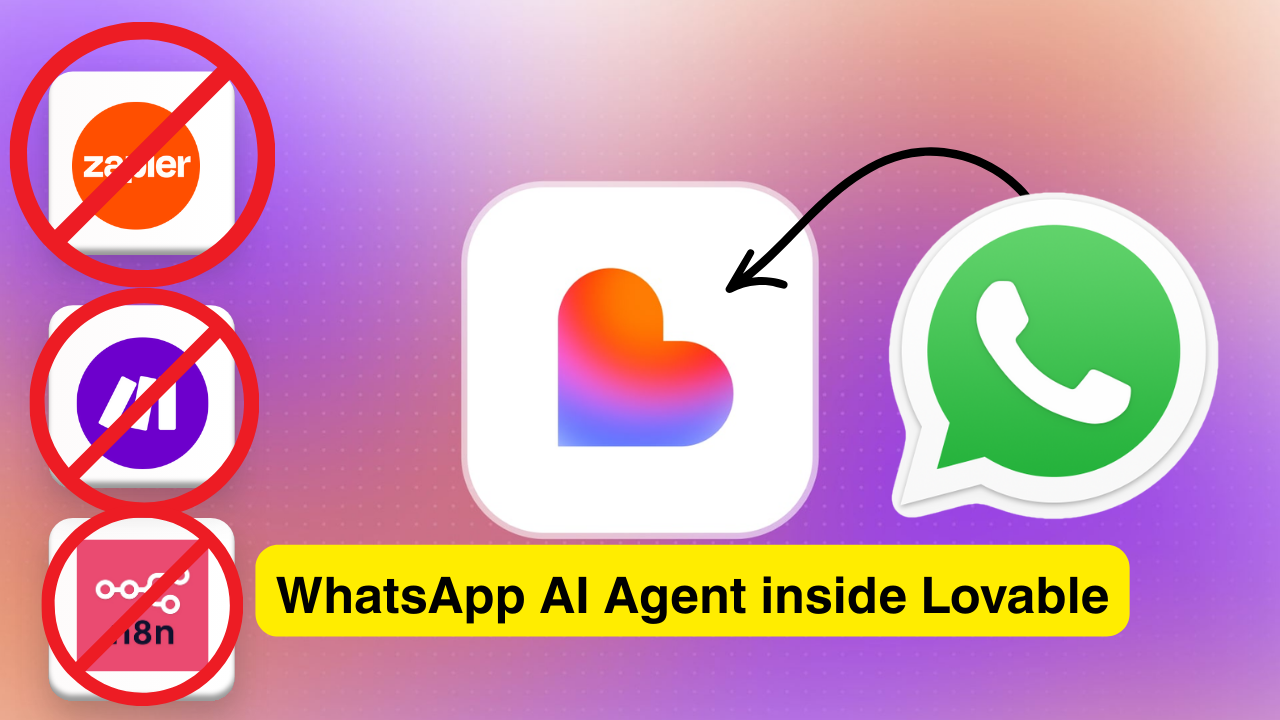
Le paysage de l'automatisation des entreprises évolue rapidement. Les outils d'automatisation traditionnels comme Zapier, Make.com et N8N sont des standards de l'industrie depuis plus d'une décennie. Mais et si vous pouviez construire les mêmes agents IA sophistiqués et automatisations sans la complexité de ces plateformes?
Dans ce guide complet, vous apprendrez à construire un système de planification de rendez-vous WhatsApp avec IA qui combine la puissance de Lovable (une plateforme de codage par vibe) avec le système Notifyer de WhatsAble. Le meilleur? Vous obtiendrez des résultats professionnels avec une complexité technique minimale.
Qu'est-ce Qui Rend Cette Approche Différente?
Au lieu de passer des heures à configurer des flux de travail complexes dans des outils traditionnels, vous allez:
- Construire un agent IA complet en quelques minutes en utilisant des prompts en langage naturel
- Obtenir un tableau de bord entièrement fonctionnel pour gérer les contacts et rendez-vous
- Activer la collaboration d'équipe via l'interface de chat de WhatsAble
- Personnaliser le comportement de l'IA sans toucher aux constructeurs de flux de travail compliqués
Ce Que Vous Allez Construire {#ce-que-vous-allez-construire}
À la fin de ce tutoriel, vous aurez créé:
1. Un Chatbot WhatsApp Intelligent qui:
- Répond automatiquement aux messages entrants
- Comprend l'intention et le contexte du client
- Planifie des rendez-vous en fonction de votre disponibilité
- Confirme les réservations et gère tout le flux de conversation
2. Un Tableau de Bord Professionnel avec:
- Gestion des contacts en temps réel
- Aperçu des rendez-vous avec suivi du statut
- Historique des conversations
- Paramètres de bot personnalisables et prompts système
- Configuration des heures de travail
3. Fonctionnalités de Collaboration d'Équipe incluant:
- Accès partagé au compte WhatsApp Business
- Basculement IA/Agent Humain pour intervention manuelle
- Interface de chat multi-utilisateur (applications web et mobile)
- Historique des messages et gestion des conversations
🎥 Regarder le Tutoriel Vidéo Complet
Voyez tout le processus en action - de la configuration à votre première réservation automatisée en moins de 30 minutes!
Prérequis {#prerequis}
Avant de commencer, vous aurez besoin de:
Comptes Requis
- Compte WhatsApp Business - Commencez sur business.whatsapp.com
- Compte WhatsAble - Inscrivez-vous pour accéder au système Notifyer
- Compte Lovable - Pour construire votre agent IA et tableau de bord
Exigences Techniques
- Accès à l'API WhatsApp Business (géré automatiquement par WhatsAble)
- Compréhension de base des prompts et interactions IA
- Aucune connaissance en codage requise!
Investissement en Temps
- Configuration initiale: 20-30 minutes
- Personnalisation et tests: 15-20 minutes
- Total: Moins d'1 heure pour un système entièrement fonctionnel
Étape 1: Configurer Votre Compte WhatsApp Business {#etape-1-configurer-whatsapp-business}
L'API WhatsApp Business permet la messagerie automatisée et l'intégration de chatbot pour une communication client évolutive.
Configuration Rapide:
- Visitez business.whatsapp.com et cliquez sur "Commencer"
- Choisissez Cloud API (recommandé) ou API On-Premises
- Vérifiez vos informations d'entreprise et numéro de téléphone
- Complétez le processus de vérification d'entreprise de Meta
Astuce: Gardez vos identifiants de connexion prêts pour la connexion WhatsAble à l'étape suivante.
Étape 2: Créer Votre Compte WhatsAble {#etape-2-creer-compte-whatsable}
Le système Notifyer de WhatsAble simplifie l'intégration de l'API WhatsApp Business, éliminant les configurations complexes de la plateforme Meta.
Pourquoi Notifyer?
- Aucune configuration d'application Meta compliquée requise
- Tous les types de messages pris en charge (texte, images, audio, fichiers)
- Outils de collaboration d'équipe intégrés
- Applications web et mobile incluses
- Basculement IA/Agent Humain pour réponses flexibles
Processus de Configuration:
- Inscrivez-vous sur whatsable.app
- Accédez à votre tableau de bord
- Cliquez sur "Connecter Compte WhatsApp Business"
- Autorisez votre numéro professionnel dans le popup
- Confirmez la connexion
Notez Votre Clé API: Vous la trouverez dans Paramètres → Développeur → Clés API. Conservez-la pour l'Étape 4.
Étape 3: Construire Votre Agent IA avec Lovable {#etape-3-construire-agent-ia-lovable}
Lovable est une plateforme de codage par vibe qui génère des applications complètes à partir de prompts en langage naturel. Décrivez ce que vous voulez, et Lovable le construit.
Démarrage:
- Connectez-vous à votre compte Lovable
- Cliquez sur "Démarrer Nouveau Projet"
- Collez votre prompt de projet (voir ci-dessous)
- Attendez 5-10 minutes pendant que Lovable construit votre système
Exemple de Structure de Prompt:
Construire un planificateur de rendez-vous WhatsApp avec IA et tableau de bord.Fonctionnalités nécessaires:- Base de données pour contacts, rendez-vous, conversations- Chatbot IA utilisant Google Gemini- Tableau de bord montrant contacts et rendez-vous- Page paramètres bot avec prompts système éditables- Heures de travail: Lun-Ven, 9h - 17h- Créneaux rendez-vous d'1 heureIntégrations:- API WhatsAble pour messagerie- Webhook pour recevoir messages entrants- Réponse automatique aux demandes de réservationFournissez les Secrets Lorsque Demandé:
Lovable demandera:
- Clé API WhatsAble (de votre tableau de bord WhatsAble)
- URL de Base WhatsAble (typiquement:
https://api.whatsable.app/v1)
C'est tout! Lovable crée votre système complet incluant base de données, logique IA et interface du tableau de bord.
Étape 4: Connecter WhatsAble à Lovable {#etape-4-connecter-systemes}
Pour que votre IA fonctionne, les deux systèmes doivent communiquer:
- Lovable → WhatsAble: Envoi de réponses (géré par clé API ✓)
- WhatsAble → Lovable: Réception de messages (nécessite webhook)
Configuration du Webhook:
Dans Lovable:
- Allez dans la section "Fonctions Edge"
- Trouvez la fonction
whatsable-incoming - Copiez l'URL du webhook
Dans WhatsAble:
- Ouvrez tableau de bord → Paramètres → Développeur → Webhooks
- Cliquez sur "Ajouter Nouveau Webhook"
- Collez votre URL de webhook Lovable
- Sauvegardez et assurez-vous qu'il est "Actif"
Terminé! Les systèmes sont maintenant connectés.
Étape 5: Tester Votre Chatbot IA {#etape-5-tester-chatbot}
Important D'abord: Dans WhatsAble, définissez le mode de réponse sur "Assistant IA" (pas "Agent Humain").
Test Initial:
- Envoyez un message depuis votre WhatsApp personnel vers votre numéro professionnel:
Salut - Vous devriez recevoir une réponse automatisée:
Bonjour! Comment puis-je vous aider aujourd'hui? - Vérifiez votre tableau de bord Lovable → onglet Contacts. Votre contact de test devrait apparaître.
Test de Réservation:
Vous: Puis-je prendre rendez-vous?Bot: Bien sûr! Quand vous convient-il? Voici quelques horaires disponibles: - Demain à 10h - Demain à 14h - Vendredi à 11hVous: Demain à 10h s'il vous plaîtBot: Parfait! Rendez-vous confirmé pour demain à 10h00.Vérifier dans le Tableau de Bord:
- Allez dans l'onglet Rendez-vous
- Votre réservation devrait apparaître avec le statut "Confirmé" ou "En attente"
Étape 6: Personnaliser les Prompts Système {#etape-6-personnaliser-prompts}
C'est là que la magie opère. Contrairement aux outils d'automatisation traditionnels, vous modifiez le comportement de l'IA directement depuis votre tableau de bord.
Accès aux Paramètres:
Allez dans votre tableau de bord Lovable → "Paramètres du Bot"
Exemples de Personnalisations:
Ajoutez des règles pour contrôler le comportement du bot:
Règles:- Ne jamais proposer plus de 3 créneaux horaires- Toujours utiliser un ton amical et décontracté- Confirmer avant de réserverChanger de Langue:
- Répondre en EspagnolRègles Commerciales:
- Mentionner politique d'annulation 24h- Demander si c'est première visite- Maximum 2 rendez-vous par semaineTester les Changements:
- Modifiez le prompt système
- Sauvegardez
- Envoyez un nouveau message WhatsApp
- L'IA suit instantanément les nouvelles règles
Pas de déploiement, pas d'édition de flux de travail - juste sauvegarder et tester!
Fonctionnalités Avancées et Collaboration d'Équipe {#fonctionnalites-avancees}
Pourquoi Choisir Notifyer de WhatsAble?
Collaboration d'Équipe:
- Donnez à toute votre équipe l'accès au même compte WhatsApp Business
- Pas besoin de partager numéros de téléphone ou identifiants
- Application web + applications mobiles pour accès en déplacement
Messages en Masse:
- Envoyez des annonces à tous les contacts en une fois
- Créez des modèles de messages pour réponses courantes
Basculement IA/Humain:
- Laissez l'IA gérer les questions routinières
- Basculez vers agent humain pour problèmes complexes
- Cliquez sur un bouton pour prendre le contrôle de n'importe quelle conversation
Comment Ça Fonctionne:
- Inviter l'Équipe: Ajoutez des membres par e-mail dans le tableau de bord WhatsAble
- Mode IA (Par Défaut): Le bot gère toutes les conversations automatiquement
- Mode Humain: Cliquez sur "Agent Humain" pour répondre manuellement
- Tout Surveiller: Tous les membres de l'équipe voient l'historique des conversations en temps réel
Pourquoi Choisir Cette Approche {#pourquoi-choisir-approche}
Comparaison avec les Outils d'Automatisation Traditionnels
| Fonctionnalité | Outils Traditionnels (Make/N8N) | Lovable + WhatsAble |
|---|---|---|
| Temps de Configuration | Heures à jours | 30 minutes |
| Codage Requis | Connaissance API nécessaire | Prompts langage naturel |
| Tableau de Bord | Construire séparément | Inclus automatiquement |
| Modifications | Modifier flux, redéployer | Modifier dans app, instantané |
| Collaboration Équipe | Limitée | Intégrée avec WhatsAble |
| Coût | Multiples abonnements outils | Plateforme unique |
| Évolutivité | Expansion manuelle flux | Croissance basée prompt |
Quand Cette Approche Excelle
Parfait Pour:
- Petites et Moyennes Entreprises: Déploiement rapide sans équipe technique
- Services Basés sur Rendez-vous: Salons, cliniques, consultation, coaching
- Équipes Support Client: Besoin capacités agent IA et humain
- Agences Construisant pour Clients: Déploiement rapide, personnalisation facile
- Équipes Sans Développeurs: Aucune connaissance en programmation requise
Cas d'Usage:
- Planification rendez-vous médicaux
- Réservation consultations ventes
- Calendriers prestataires services
- Automatisation support client
- Qualification et routage prospects
- Inscription événements
Dépannage des Problèmes Courants {#depannage}
Problème 1: IA Ne Répond Pas
Symptômes: Vous envoyez un message mais ne recevez pas de réponse automatisée
Solutions:
- Vérifier Mode Réponse WhatsAble:
- Vérifier Connexion Webhook:
- Vérifier Clés API:
Problème 2: Rendez-vous Ne Sauvegardent Pas
Symptômes: L'IA planifie le rendez-vous mais n'apparaît pas dans le tableau de bord
Solutions:
- Connexion Base de Données: Vérifiez que la base de données Lovable est correctement configurée
- Rafraîchir Tableau de Bord: Rafraîchissement forcé (Ctrl+F5 ou Cmd+Shift+R)
- Vérifier Console: Ouvrez les outils de développement du navigateur pour messages d'erreur
- Revoir Réponse IA: L'IA a-t-elle vraiment confirmé la réservation?
Problème 3: Fuseaux Horaires Incorrects
Symptômes: Les horaires de rendez-vous ne correspondent pas au fuseau horaire attendu
Solutions:
- Mettre à Jour Prompt Système: Spécifiez explicitement le fuseau horaire
Tous les horaires doivent être en Heure d'Europe Centrale (CET)Lors de la proposition de rendez-vous, toujours spécifier le fuseau horaire - Vérifier Heures de Travail: Vérifiez la configuration des horaires dans Paramètres du Bot
Obtenir de l'Aide
Si vous rencontrez des problèmes non couverts ici:
- Contacter Support: Contactez notre équipe à team@whatsable.app
- Vérifier Statut API: Vérifiez la page de statut de l'API WhatsAble
- Communauté Lovable: Postez dans les forums de support Lovable
- Documentation: Consultez documentation API WhatsAble
Prochaines Étapes et Améliorations {#prochaines-etapes}
Améliorations Rapides
Synchronisation Google Calendar:
Prompt: "Ajouter intégration Google Calendar. Quand rendez-vous confirmé, créer événement calendrier avec détails client."Notifications par E-mail:
Prompt: "Envoyer e-mail à team@whatsable.app quand nouveau rendez-vous réservé. Inclure nom client, téléphone et heure rendez-vous."Rappels de Rendez-vous:
Prompt: "Envoyer rappel WhatsApp 24 heures avant rendez-vous. Inclure option annuler/reprogrammer."Faire Évoluer Votre Système
Multi-Localisation:
Prompt: "Ajouter sélection localisation. Afficher disponibilité par localisation. Inclure adresse dans confirmation."Intégration Paiement:
Prompt: "Ajouter Stripe pour paiement. Demander acompte avant confirmer. Envoyer reçu via WhatsApp."C'est tout! Décrivez simplement ce que vous voulez, et Lovable le construit.
Conclusion
Vous venez de construire un système sophistiqué de planification de rendez-vous WhatsApp avec IA en moins d'une heure - quelque chose qui prendrait traditionnellement des jours ou des semaines avec des outils d'automatisation conventionnels.
Ce Que Vous Avez Accompli
✅ Connecté votre compte WhatsApp Business à l'automatisation de niveau entreprise
✅ Créé un agent IA intelligent qui comprend le contexte et planifie des rendez-vous
✅ Construit un tableau de bord professionnel pour gérer contacts et réservations
✅ Activé la collaboration d'équipe avec basculement agent IA/humain
✅ Implémenté des prompts système personnalisables pour modifications faciles du comportement
L'Avenir de l'Automatisation des Entreprises
Ce tutoriel démontre un changement fondamental dans la façon dont nous construisons l'automatisation:
- De constructeurs de flux de travail complexes VERS prompts en langage naturel
- De exigences techniques VERS descriptions de logique métier
- De heures de configuration VERS minutes d'instruction
- De dépendant des développeurs VERS accessible à l'équipe
Des outils comme Lovable et des plateformes comme WhatsAble rendent l'automatisation de niveau entreprise accessible à tous, pas seulement aux équipes techniques.
Agissez Aujourd'hui
Prêt à transformer votre communication client?
- Inscrivez-vous à WhatsAble Notifyer pour connecter votre compte WhatsApp Business
- Créez votre compte Lovable et commencez à construire votre agent IA
- Suivez ce tutoriel et ayez votre système fonctionnel en 30 minutes
- Besoin d'aide? Contactez notre équipe à team@whatsable.app
Rejoignez la Conversation
Des questions sur la construction d'agents IA? Vous voulez partager votre implémentation? Contactez notre équipe - nous sommes là pour vous aider à réussir.
Commencez à automatiser plus intelligemment aujourd'hui avec WhatsAble Notifyer et Lovable! 🚀
Questions Fréquemment Posées
Q: Ai-je besoin d'expérience en codage?
R: Non! Tout ce système est construit en utilisant des prompts en langage naturel. Si vous pouvez décrire ce que vous voulez, Lovable peut le construire.
Q: Quel est le coût?
R: Vous aurez besoin d'abonnements à WhatsAble Notifyer et Lovable. Consultez leurs pages de tarification respectives pour les tarifs actuels. Les coûts de l'API WhatsApp Business sont inclus dans la tarification WhatsAble.
Q: Puis-je l'utiliser pour plusieurs entreprises?
R: Oui! Créez des projets séparés dans Lovable et des comptes séparés dans WhatsAble pour chaque entreprise.
Q: Mes données sont-elles sécurisées?
R: WhatsAble et Lovable suivent tous deux les pratiques de sécurité standard de l'industrie. Tous les messages WhatsApp sont chiffrés de bout en bout selon les protocoles de sécurité WhatsApp.
Q: Puis-je exporter mes données de rendez-vous?
R: Oui! Lovable fournit un accès à la base de données, et vous pouvez demander au système d'ajouter une fonctionnalité d'exportation.
Q: Comment faire évoluer pour gérer plus de conversations?
R: Les deux plateformes sont conçues pour évoluer. WhatsAble gère des volumes élevés de messages, et vous pouvez demander à Lovable d'optimiser les performances selon les besoins.
Q: Et si je veux des fonctionnalités différentes?
R: Écrivez simplement un nouveau prompt décrivant les fonctionnalités que vous voulez, et Lovable les ajoutera à votre système.
Q: Puis-je faire du white-label pour mes clients?
R: Oui! Vous pouvez personnaliser la marque, les noms de domaine et tous les éléments visibles pour correspondre à votre marque ou celle de votre client.
Dernière Mise à Jour: Décembre 2024 | Contacter le Support | Documentation WhatsAble
#AutomatisationWhatsApp #ChatbotIA #SansCode #PlanificationRendezVous #WhatsAppBusiness #AutomatisationEntreprise #Lovable #WhatsAble #ServiceClient #OutilsPME