Publicado por Axel M | Febrero 2026
Tabla de Contenidos
- Introducción
- Por Qué Esta Configuración es Importante
- Ver el Tutorial en Video Completo
- Dos Formas de Empezar: ¿Cuál es la Indicada para Ti?
-
Camino A: Conectar Tu Propio Número de WhatsApp Business
- Paso 1: Verificar la Elegibilidad de Tu País
- Paso 2: Acceder a la Pantalla de Conexión en WhatsAble
- Paso 3: Configurar Tu Portafolio Business de Facebook
- Paso 4: Elegir el Tipo de Número de Teléfono
- Paso 5: Establecer Tu Nombre de Pantalla de WhatsApp Business
- Paso 6: Configurar Tu Método de Pago
- Paso 7: Completar la Verificación Business
- Camino B: Usar el Notifier Bot de WhatsAble (Opción Más Simple)
- ¿Qué Camino Elegir?
- Problemas Comunes de Configuración y Cómo Resolverlos
- Preguntas Frecuentes
- Conclusión
Introducción
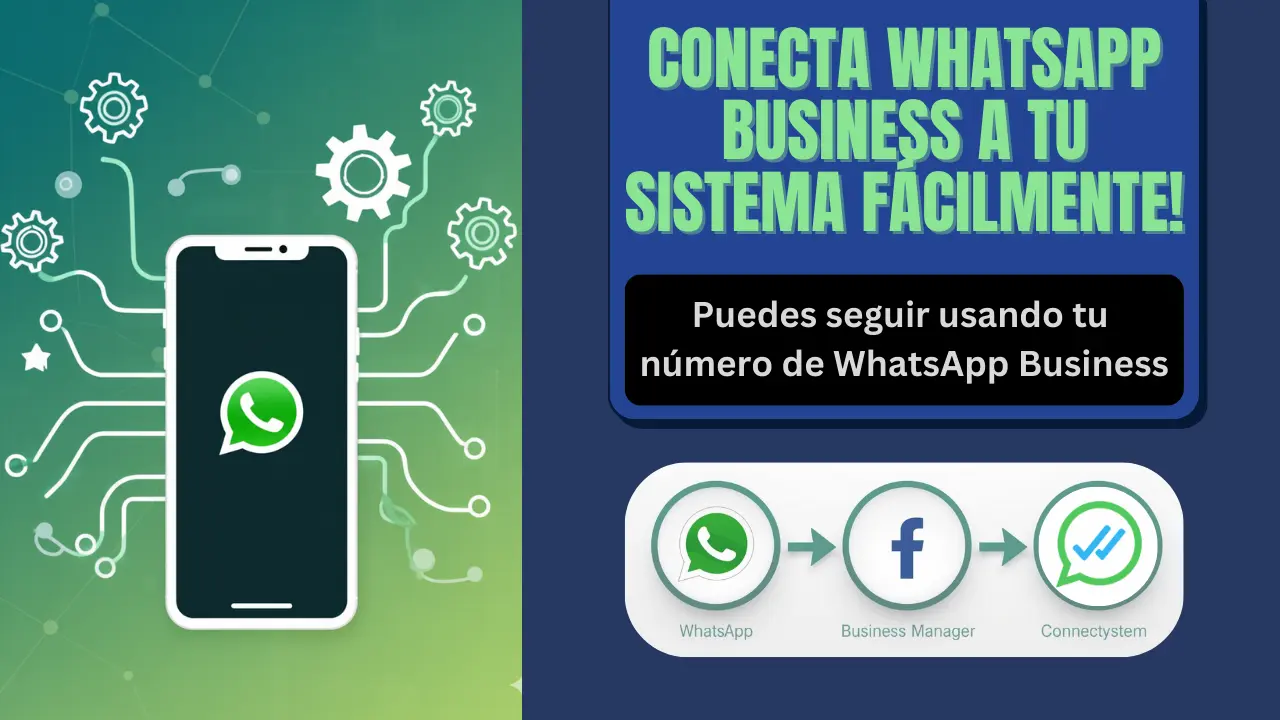
Antes de poder enviar cualquier mensaje de WhatsApp a través del Notifyer System de WhatsAble, necesitas conectar un número de teléfono. Este es el paso fundamental — todo lo demás, desde la mensajería masiva hasta los seguimientos automatizados y los chatbots de IA, solo funciona una vez que tu número esté activo.
La buena noticia es que tienes dos opciones según tu situación: conectar tu número de WhatsApp Business existente y seguir usándolo en tu teléfono con normalidad, o saltarte completamente la configuración del número y enviar a través del bot de WhatsAble.
Esta guía te explica ambos caminos para que puedas configurarte correctamente desde el principio y evitar los errores más comunes que llevan a bloqueos de cuenta o fallos de verificación.
Lo Que Podrás Hacer Después de Esta Configuración
- Enviar mensajes de WhatsApp desde tu propio número de marca — tus contactos ven el nombre de tu empresa, no un bot desconocido
- Seguir usando la aplicación WhatsApp Business en tu teléfono al mismo tiempo que el Notifyer System
- Ejecutar campañas automatizadas, secuencias y chatbots de IA desde tu propio número
- O saltarte todo esto y usar el Notifier Bot de WhatsAble para una configuración más simple y rápida
Por Qué Esta Configuración es Importante
La mayoría de las empresas que se bloquean o tienen problemas para enviar mensajes en WhatsApp cometen uno de estos dos errores durante la configuración: se saltan el paso de verificación business, o no establecen su método de pago como predeterminado. Ambos problemas son completamente evitables.
La verificación business no es opcional para el envío. Puedes recibir mensajes en una cuenta no verificada, pero Meta restringirá los mensajes salientes hasta que la información de tu empresa esté completa. Esto sorprende a muchos usuarios nuevos — configuran todo, intentan enviar un mensaje, y no sale nada.
Tu nombre de pantalla es permanente y muy visible. Cada mensaje de WhatsApp que envíes mostrará el nombre de pantalla de tu empresa. Si lo configuras de forma genérica o con un error ortográfico durante la instalación, eso es lo que verán tus clientes hasta que solicites un cambio de nombre a través de Meta — lo que lleva tiempo y requiere aprobación.
La disponibilidad por país determina qué camino está abierto para ti. La conexión de la aplicación WhatsApp Business (usando tu número de teléfono existente) solo está disponible en ciertos países. Si tu país no está disponible, el Camino B — el Notifier Bot — es tu punto de partida.
🎥 Ver el Tutorial en Video Completo
Mira la configuración completa en tiempo real arriba, o sigue los pasos escritos a continuación — ambos cubren el proceso de conexión completo.
Dos Formas de Empezar: ¿Cuál es la Indicada para Ti?
WhatsAble te da dos formas distintas de conectar un número. Entender la diferencia desde el principio evita mucha confusión.
Camino A — Conectar tu propio número de WhatsApp Business: Los mensajes se envían desde tu número, el nombre de tu empresa aparece en cada mensaje, y los clientes pueden responder directamente a tu WhatsApp. Esto requiere un Portafolio Business de Facebook y verificación business con Meta. Solo disponible en países elegibles.
Camino B — Usar el Notifier Bot: Los mensajes se envían desde el número bot de WhatsAble. El nombre de tu empresa igual aparece en el cuerpo del mensaje, pero el remitente es la cuenta verificada de WhatsAble. No se requiere configuración de Facebook, ni proceso de verificación, y funciona en todos los países donde WhatsApp está disponible.
Ambas opciones usan la API oficial de WhatsApp Business. La diferencia está en la identidad de marca y la complejidad de la configuración.
Camino A: Conectar Tu Propio Número de WhatsApp Business
Paso 1: Verificar la Elegibilidad de Tu País
Antes de empezar, confirma que conectar un número de aplicación WhatsApp Business está disponible en tu país. WhatsAble mantiene una lista actualizada de países elegibles — revisa la descripción del video de configuración o la sección de disponibilidad regional en whatsable.app para la lista actual.
Si tu país no está en la lista, pasa al Camino B. Siempre puedes migrar a tu propio número más adelante si tu país se vuelve elegible.
Paso 2: Acceder a la Pantalla de Conexión en WhatsAble
Inicia sesión en tu cuenta del Notifyer System en console.notifyer-systems.com. Navega a la sección de incorporación o configuración y ubica el Paso 2: Conectar Tu Número de WhatsApp.
Haz clic en Comenzar para iniciar el flujo de conexión con Meta. Esto abrirá una configuración guiada dentro de WhatsAble que se conecta a tus cuentas de Facebook y WhatsApp Business.
Paso 3: Configurar Tu Portafolio Business de Facebook
La API de WhatsApp Business requiere un Portafolio Business de Facebook (también llamado Cuenta Business de Meta). Si ya tienes uno por gestionar anuncios de Facebook o Instagram, puedes usar la misma cuenta. Si no, se te pedirá que crees uno durante este paso — solo toma unos minutos.
Algunos puntos a tener en cuenta para tu Portafolio Business:
- Usa el nombre real de tu empresa, no un nombre personal. Esto está vinculado a tu identidad como remitente en WhatsApp.
- Asegúrate de tener acceso de administrador al portafolio. Si otra persona gestiona tus anuncios de Facebook, puede que necesite agregarte como administrador antes de que puedas continuar.
- Si tienes varios portafolios, selecciona el que corresponde a la empresa para la que estás configurando WhatsApp.
Paso 4: Elegir el Tipo de Número de Teléfono
Después de conectar tu Portafolio Business, verás dos opciones:
Opción 1 — Conectar tu número existente de la aplicación WhatsApp Business: Si ya usas WhatsApp Business en tu teléfono y quieres seguir usándolo mientras también usas el Notifyer System, selecciona esta opción. Recibirás un código de verificación en tu teléfono para confirmar la propiedad. Esta es la configuración más común para empresas existentes.
Opción 2 — Conectar un nuevo número de teléfono: Si no tienes un número de WhatsApp Business existente, o si quieres un número dedicado solo para mensajería automatizada, puedes usar una nueva tarjeta SIM o un número de Twilio. Solo necesitas la SIM para recibir el código de verificación único — no necesitas mantenerla activa después de la configuración.
Importante: Si estás conectando un número que se usó previamente en WhatsApp regular (no WhatsApp Business), primero deberás migrarlo. Meta te guiará a través de este proceso durante la conexión.
Paso 5: Establecer Tu Nombre de Pantalla de WhatsApp Business
Este es el campo más importante de toda la configuración. Tu nombre de pantalla es lo que aparece a todas las personas que reciben un mensaje de WhatsApp tuyo. Se muestra en el encabezado del chat y en las vistas previas de mensajes.
Elige tu nombre de pantalla con cuidado:
- Usa el nombre real de tu empresa, exactamente como quieres que los clientes lo vean
- Evita nombres genéricos como "Equipo de Ventas" o "Soporte" — usa el nombre de tu marca
- Que coincida con lo que le dijiste a Meta que hace tu empresa — las inconsistencias pueden causar demoras en la revisión de la cuenta
- No puedes cambiar este nombre rápidamente después de la configuración. Un cambio de nombre requiere aprobación de Meta y puede tomar días
Una vez que envíes tu nombre de pantalla, completa la verificación del número de teléfono eligiendo tu método preferido (SMS o llamada telefónica) e ingresando el código que recibes.
Paso 6: Configurar Tu Método de Pago
Los mensajes de la API de WhatsApp Business tienen un costo asociado (cobrado por Meta, no por WhatsAble). Debes agregar un método de pago a tu cuenta de Meta Business para cubrir estos cargos de conversación.
Después de agregar tu tarjeta:
- Ve a la configuración de pagos en Meta Business Manager
- Encuentra el método de pago que acabas de agregar
- Haz clic en los tres puntos a su lado
- Selecciona Establecer como predeterminado
Este paso es fácil de omitir, pero es crítico. Si tu método de pago no está establecido como predeterminado, Meta no procesará los mensajes salientes aunque tu número esté conectado y verificado. Muchos usuarios se saltan esto y luego se preguntan por qué sus mensajes no se están enviando.
Si ya tienes un método de pago registrado en tu cuenta de anuncios de Facebook, puedes usar la misma tarjeta y establecerla como predeterminada sin volver a ingresar los detalles.
Paso 7: Completar la Verificación Business
El paso final antes de poder enviar mensajes es la verificación business. Dentro de Meta Business Manager, ubica el botón Iniciar Verificación y completa el formulario de información empresarial.
Se te pedirá que proporciones:
- Nombre y dirección de la empresa
- URL del sitio web empresarial (este debe estar activo y ser profesional — consulta nuestra guía sobre por qué WhatsApp bloquea cuentas empresariales para los requisitos del sitio web)
- Categoría y descripción de la empresa
- Datos de contacto
Esto no es opcional. Sin completar la verificación, tu cuenta puede recibir mensajes entrantes pero no puede enviar mensajes salientes. Meta usa esta información para confirmar que eres una empresa legítima antes de otorgar permisos de envío.
Una vez enviada, la verificación generalmente se procesa en pocas horas. En algunos casos puede tomar hasta 24 horas. Recibirás una notificación en Business Manager cuando tu cuenta sea aprobada.
Después de la aprobación, tu número está activo y puedes comenzar a enviar mensajes a través del Notifyer System.
Camino B: Usar el Notifier Bot de WhatsAble (Opción Más Simple)
Si el Camino A parece demasiados pasos, o si tu país no es elegible para la conexión de la aplicación WhatsApp Business, el Notifier Bot es la alternativa más rápida.
Con esta configuración:
- Los mensajes se envían desde el número bot verificado de WhatsAble
- El nombre de tu empresa igual aparece en el mensaje, para que los destinatarios sepan que es de tu parte
- No se requiere Portafolio Business de Facebook
- No se requiere verificación business de Meta
- Funciona en todos los países donde WhatsApp está disponible
- La configuración toma aproximadamente 6 minutos
La contrapartida es que las respuestas de los clientes van a su WhatsApp, no directamente a tu número empresarial. Tampoco tendrás la bandeja de entrada de equipo, la aplicación móvil, ni algunas de las funciones avanzadas del Notifyer System que requieren tu propio número WABA.
Para comenzar con el Notifier Bot, regístrate en notifier.whatsable.app/sign-up. La incorporación te guía a través de la conexión de Zapier, Make o n8n en pocos minutos — sin pasos de Facebook involucrados.
¿Qué Camino Elegir?
Elige el Camino A (tu propio número) si:
- Quieres que los mensajes muestren el número de tu marca, no un bot externo
- Necesitas la bandeja de entrada de equipo, la aplicación móvil, o funciones avanzadas como chatbots de IA y secuencias
- Tu país está en la lista de países elegibles
- Estás dispuesto a invertir 15 a 20 minutos en la configuración inicial
Elige el Camino B (Notifier Bot) si:
- Quieres empezar rápidamente sin ninguna configuración de Facebook
- Tu país no está en la lista de países elegibles para la conexión de la aplicación WhatsApp Business
- Estás probando la plataforma antes de comprometerte con una configuración WABA completa
- Tu caso de uso es relativamente simple (notificaciones, automatización básica)
Puedes empezar por el Camino B y migrar a tu propio número más adelante. Tus contactos y el historial de conversaciones no se transfieren automáticamente, pero tus automatizaciones de Zapier/Make/n8n funcionarán con ambas configuraciones con ajustes menores.
Problemas Comunes de Configuración y Cómo Resolverlos
"Conecté mi número pero no puedo enviar mensajes."Casi siempre es un problema de verificación. Ve a Meta Business Manager, verifica el estado de la verificación business de tu empresa y asegúrate de haber hecho clic en Iniciar Verificación y haber llenado todos los campos de información empresarial. También confirma que tu método de pago está establecido como predeterminado.
"Mi código de verificación nunca llegó."Intenta cambiar de verificación por SMS a verificación por llamada telefónica (o viceversa). Asegúrate de que tu teléfono tenga señal y pueda recibir llamadas internacionales si estás usando un número nuevo. Si el problema persiste, espera 10 minutos antes de solicitar un nuevo código — Meta limita la tasa de intentos de verificación.
"No tengo un Portafolio Business de Facebook."Puedes crear uno durante el flujo de configuración. Es gratuito y solo requiere una cuenta de Facebook. No necesitas publicar anuncios ni tener una Página de Facebook para crear un Portafolio Business.
"Mi país no está en la lista de países elegibles."Usa el Camino B (Notifier Bot) por ahora. WhatsAble está expandiendo activamente la cobertura de países, así que consulta periódicamente si específicamente necesitas tu propio número de marca.
"Configuré todo pero Meta dice que mi cuenta está en revisión."Esto es normal para las cuentas nuevas. Meta revisa las nuevas conexiones a la API de WhatsApp Business antes de habilitar completamente el envío. Esto generalmente se resuelve en 24 a 48 horas. Si tarda más, contacta a team@whatsable.app para obtener asistencia.
Preguntas Frecuentes
P: ¿Puedo seguir usando la aplicación WhatsApp Business en mi teléfono después de conectarme al Notifyer System?R: Sí. Esta es una de las características clave de la conexión de la aplicación WhatsApp Business. Puedes continuar gestionando conversaciones directamente en tu teléfono mientras también ejecutas automatizaciones a través del Notifyer System simultáneamente.
P: ¿Necesito un número de teléfono separado para usar el Notifyer System?R: No necesariamente. Si ya usas WhatsApp Business, puedes conectar ese mismo número. Si quieres un número dedicado para mensajería automatizada, necesitarás una nueva tarjeta SIM o un número de Twilio — pero solo necesitas la SIM brevemente para el código de verificación.
P: ¿Cuánto cuesta realmente la API de WhatsApp Business?R: Meta cobra por conversación, no por mensaje. Los precios varían según el país y el tipo de conversación (marketing, utilidad, servicio). Estos costos son independientes de tu suscripción a WhatsAble. Puedes encontrar los precios actuales en la página oficial de precios de WhatsApp Business de Meta.
P: ¿Qué pasa si ya tengo un número conectado a otro proveedor de soluciones de WhatsApp?R: Puedes migrarlo a WhatsAble. El proceso implica desconectarte de tu proveedor actual y reconectarte a través de WhatsAble. Tu número permanece igual — lo que cambia es la conexión a la API business. Contacta a team@whatsable.app antes de intentar una migración para obtener orientación sobre cómo preservar la salud de tu cuenta durante el cambio.
P: ¿El Notifier Bot es lo mismo que el Notifyer System?R: No — son dos productos separados. El Notifier Bot es la herramienta más simple que envía desde el número de WhatsAble, comienza en $29/mes y tiene una configuración de 6 minutos. El Notifyer System es la plataforma completa que usa tu propio número, incluye bandeja de entrada de equipo, aplicaciones móviles, chatbots de IA, secuencias e integración con Pipedrive, a partir de $49/mes. Consulta la comparación completa en whatsable.app.
P: ¿Puedo usar un número de Twilio en lugar de una tarjeta SIM física?R: Sí. El Notifyer System admite números de Twilio. Si estás configurando un número específicamente para mensajería automatizada y no quieres lidiar con una SIM física, Twilio es una alternativa práctica. El proceso de conexión es el mismo.
P: ¿Qué pasa si mi cuenta se bloquea durante o después de la configuración?R: Consulta nuestra guía dedicada sobre por qué WhatsApp bloquea cuentas empresariales y cómo solucionarlo. Las causas más comunes durante la configuración son la verificación business faltante, un sitio web sin terminar, o demasiados intentos de conexión en poco tiempo.
Conclusión
Conectar tu número de WhatsApp es el primer paso real para construir cualquier automatización en WhatsAble. El proceso es sencillo una vez que sabes qué camino tomar, pero es fácil quedarse atascado si omites el paso de verificación o no estableces tu método de pago como predeterminado.
Si estás en un país elegible y quieres control total de la identidad de tu marca, el Camino A toma aproximadamente 15 a 20 minutos y te da la configuración más potente. Si quieres empezar en 6 minutos sin ningún paso de Facebook, el Notifier Bot te lleva a las mismas automatizaciones con menos configuración inicial.
De cualquier manera, una vez que tu número esté conectado, todas las demás funciones de WhatsAble — programación, secuencias, chatbots de IA, bandeja de entrada de equipo, analíticas — están listas para usar.
Puntos Clave
- Verifica la elegibilidad de tu país antes de comenzar el Camino A — no todos los países admiten la conexión de la aplicación WhatsApp Business
- Tu nombre de pantalla es permanente y visible en cada mensaje — elígelo con cuidado
- La verificación business es necesaria para enviar mensajes, no solo para recibirlos
- Establece tu método de pago como predeterminado en Meta Business Manager o los mensajes salientes no se procesarán
- Si el Camino A es demasiado complejo o no está disponible en tu país, el Notifier Bot es una alternativa completamente funcional
Comenzar
- Regístrate en WhatsAble Notifyer System o Notifier Bot según tu camino
- Verifica la elegibilidad de tu país en la sección de disponibilidad regional en whatsable.app
- Prepara el acceso de administrador a tu Portafolio Business de Facebook antes de comenzar el Camino A
- Completa la verificación business de inmediato — no te saltes este paso
- ¿Preguntas durante la configuración? Escríbenos a team@whatsable.app — el soporte está incluido en tu suscripción
Última actualización: Febrero 2026 | Contactar Soporte | Documentación WhatsAble
Palabras clave SEO : #ConectarWhatsAppBusiness #APIWhatsAppBusiness #NotifyerSystem #ConfiguracionWhatsAble #AutomatizacionWhatsApp #VerificacionMetaBusiness #AplicacionWhatsAppBusiness #ConfiguracionWABA #OnboardingWhatsApp #WhatsAbleNotifyer