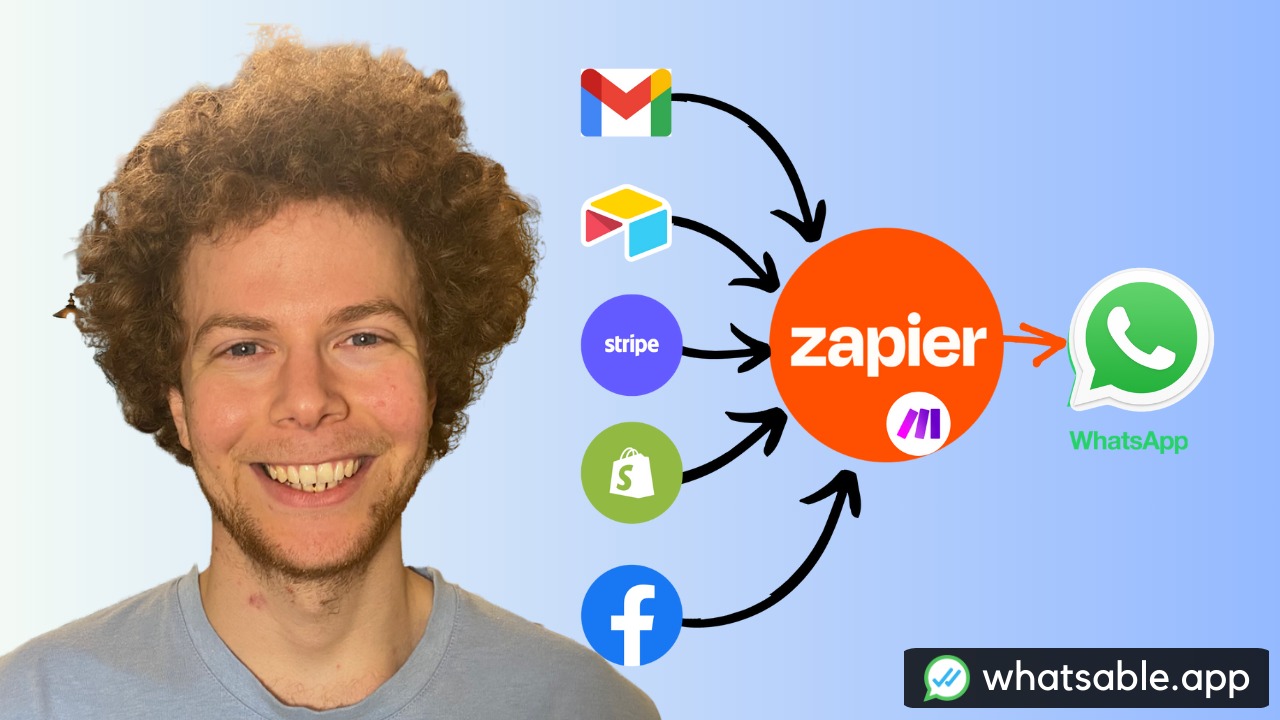
Automatiza tus respuestas de WhatsApp Business con Make.com y WhatsAble Notifyer - perfecto para manejar contactos del sitio, consultas de clientes y generación de leads
Índice
- Introducción
- Lo Que Vas a Aprender
- Requisitos Previos
- Entendiendo Respuestas Automáticas WhatsApp
- Paso 1: Configurar WhatsAble Notifyer
- Paso 2: Crear Tu Escenario Make.com
- Paso 3: Configurar Disparador de Mensaje Entrante
- Paso 4: Configurar Tu Mensaje de Respuesta Automática
- Paso 5: Agregar Filtros para Mensajes Específicos
- Entendiendo Parámetros de Mensaje
- Probando Tu Automatización
- Casos de Uso Avanzados
- Mejores Prácticas
- Solución de Problemas
Introducción
Si administras un sitio web empresarial y recibes solicitudes de contacto a través de WhatsApp, sabes lo que puede llevar responder manualmente a cada mensaje - especialmente cuando muchas consultas son similares o usan mensajes prellenados de tus formularios de contacto.
En esta guía, aprenderás cómo crear respuestas automáticas inteligentes en WhatsApp usando Make.com (antes Integromat) y el sistema Notifyer de WhatsAble. Esta automatización es perfecta para empresas que desean reconocer consultas de clientes instantáneamente, proporcionando información útil y próximos pasos.
¿Por Qué Automatizar Respuestas de WhatsApp?
Respuesta Inmediata: Los clientes reciben reconocimiento instantáneo, incluso fuera del horario comercial
Consistencia: Cada consulta recibe la misma respuesta profesional y útil
Ahorro de Tiempo: Deja de responder manualmente a preguntas repetitivas
Mejor Experiencia del Cliente: Las respuestas rápidas muestran que valoras su tiempo
Calificación de Leads: Dirige automáticamente diferentes consultas a respuestas apropiadas
Lo Que Vas a Aprender
Al final de este tutorial, serás capaz de:
- Conectar tu cuenta de WhatsApp Business a Make.com vía WhatsAble Notifyer
- Crear disparadores de respuesta automática para mensajes entrantes
- Configurar filtros inteligentes para responder solo a mensajes específicos
- Personalizar respuestas automáticas con datos del cliente
- Manejar envíos de formulario de contacto del sitio automáticamente
- Construir automatizaciones más complejas usando datos de conversación
Tiempo Requerido: 15-20 minutos
Nivel de Dificultad: Principiante
🎥 Ver el Tutorial Completo en Video
¡Sigue el video o usa esta guía escrita - ambos cubren la misma configuración de automatización!
Requisitos Previos
Antes de comenzar, asegúrate de tener:
Cuentas Requeridas
- Cuenta de WhatsApp Business - Comienza en business.whatsapp.com
- Cuenta de WhatsAble - Regístrate para acceso al sistema Notifyer en whatsable.app
- Cuenta de Make.com - Plan gratuito o de pago funciona bien
Ya Conectado
- Tu número de WhatsApp Business conectado a WhatsAble Notifyer
- Espacio de trabajo de Make.com configurado y listo
Lo Que Necesitarás
- Tu clave API de WhatsAble (te mostraremos dónde encontrarla)
- Un mensaje o disparador específico al que deseas responder
- Tu texto de mensaje de respuesta automática preparado
Entendiendo Respuestas Automáticas WhatsApp
Cómo Funciona
La automatización sigue este flujo simple:
- El cliente envía mensaje a tu número de WhatsApp Business
- WhatsAble recibe el mensaje y dispara tu escenario Make.com
- Make.com verifica si el mensaje coincide con los criterios del filtro
- Si coincide, Make.com envía tu respuesta automática pre-escrita
- El cliente recibe respuesta instantánea con información útil
Cuándo Usar Respuestas Automáticas
Perfecto Para:
- Envíos de formulario de contacto del sitio que envían mensajes WhatsApp
- Preguntas comunes que tienen respuestas estándar
- Mensajes de reconocimiento inicial antes del seguimiento humano
- Respuestas fuera de la oficina durante horarios específicos
- Calificación de leads con instrucciones de próximo paso
No Recomendado Para:
- Problemas complejos de servicio al cliente que requieren juicio humano
- Conversaciones altamente personalizadas
- Situaciones donde el contexto importa significativamente
- Consultas legales o sensibles
Paso 1: Configurar WhatsAble Notifyer
WhatsAble Notifyer es tu puente entre la API de WhatsApp Business y Make.com. Maneja toda la complejidad técnica de la API oficial de WhatsApp Business.
Conectando Tu Cuenta de WhatsApp Business
Si aún no has conectado tu cuenta de WhatsApp Business a WhatsAble:
- Inicia sesión en tu panel de WhatsAble
- Busca el botón "Conectar WhatsApp"
- Haz clic y autoriza tu número de WhatsApp Business
- Completa la conexión en el paso dos
¡La conexión ocurre instantáneamente - no se necesita configuración complicada de Meta Business Manager!
Obteniendo Tu Clave API
Tu clave API es lo que permite a Make.com comunicarse con tu cuenta de WhatsApp:
- En tu panel de WhatsAble, ve a Configuración
- Navega a la sección Desarrollador
- Encuentra "Claves API"
- Copia tu clave API - la necesitarás en el siguiente paso
¡Mantén esta clave segura y no la compartas públicamente!
Paso 2: Crear Tu Escenario Make.com
Ahora construyamos la automatización real en Make.com.
Iniciando Tu Escenario
- Inicia sesión en Make.com
- Haz clic en "Crear un nuevo escenario"
- Verás un lienzo en blanco con un ícono de más
Agregando el Módulo WhatsAble
- Haz clic en el ícono de más para agregar tu primer módulo
- Busca "WhatsAble" o "Notifyer"
- Selecciona "NotifierSystem by WhatsAble"
- Elige "Watch Incoming Messages" como tu disparador
Este disparador se activará cada vez que alguien envíe un mensaje a tu número de WhatsApp Business.
Paso 3: Configurar Disparador de Mensaje Entrante
Conectando Tu Cuenta WhatsAble a Make.com
- Haz clic en "Agregar" junto al campo Conexión
- Dale un nombre a tu conexión como "Número de Soporte WhatsAble"
- Pega tu clave API del Paso 1
- Haz clic en Guardar
¡Tu escenario Make.com ahora está conectado a tu cuenta de WhatsApp Business!
Entendiendo el Disparador
El disparador "Watch Incoming Messages" monitorea tu WhatsApp para nuevos mensajes y proporciona información valiosa sobre cada mensaje, incluyendo:
- Quién envió el mensaje (número de teléfono y nombre)
- Lo que dijeron (contenido del mensaje)
- Cuándo lo enviaron (marca de tiempo)
- Historial de conversación anterior
- Tipo de mensaje (texto, imagen, audio, etc.)
Paso 4: Configurar Tu Mensaje de Respuesta Automática
Agregando el Módulo de Respuesta
- Haz clic en el ícono de más después de tu módulo disparador
- Busca "WhatsAble" nuevamente
- Selecciona "Send Message Without Template"
¿Por Qué "Without Template"? Al responder a un mensaje entrante, no necesitas una plantilla de WhatsApp pre-aprobada. Puedes enviar texto de forma libre como respuesta.
Configurando Tu Respuesta
Conexión: Selecciona tu conexión WhatsAble del Paso 3
Número del Destinatario: Usa el número de teléfono del disparador de mensaje entrante. Haz clic en el campo y selecciona "Número de Teléfono" de los datos del disparador.
Texto del Mensaje: Escribe tu respuesta automática. Puedes personalizarla usando datos del disparador. Por ejemplo:
Hola [Nombre del Destinatario del disparador], ¡gracias por contactarnos! ¿Con qué necesitas ayuda en Notifyer System? Siéntete libre de revisar nuestra consola en [enlace de tu consola] o responde aquí con tu pregunta.
El sistema extrae automáticamente el nombre del destinatario de su perfil de WhatsApp, haciendo que tu mensaje automatizado se sienta personal.
Personalizando Con Contenido Dinámico
Puedes incluir: Nombre del Destinatario para hacer el mensaje personal, Su Mensaje Original para mostrar que entendiste su consulta, Marca de Tiempo para referenciar cuándo contactaron, Enlaces para dirigirlos a recursos relevantes, y Próximos Pasos con instrucciones claras sobre lo que sucede después.
Paso 5: Agregar Filtros para Mensajes Específicos
Aquí es donde ocurre la magia. En lugar de responder a cada mensaje, puedes configurar filtros inteligentes para responder solo a consultas específicas.
¿Por Qué Usar Filtros?
Imagina que tienes un formulario de contacto en tu sitio que envía mensajes de WhatsApp prellenados. Estos mensajes son siempre idénticos, como "Hola Equipo WhatsApp Build, necesito ayuda con su servicio de automatización." Quieres responder automáticamente solo a estos envíos del sitio, no a todos los mensajes de clientes.
Configurando Tu Filtro
- Entre tus módulos disparador y respuesta, haz clic en el ícono de llave inglesa
- Selecciona "Configurar un filtro"
- Dale un nombre descriptivo como "Contacto Sitio Página Principal"
Configurando Condiciones de Filtro
La Condición será Último Mensaje Enviado por el Usuario (de los datos del disparador), el Operador será Igual a, y el Valor será tu texto de mensaje prellenado exacto.
Por ejemplo: "Hola Equipo WhatsApp Build, necesito ayuda con su servicio de automatización"
¡Ahora tu automatización solo se disparará cuando reciba este mensaje exacto - perfecto para formularios de contacto del sitio!
Opciones de Filtros Múltiples
Puedes crear filtros basados en Coincidencia de Texto Exacto donde el mensaje es igual a texto específico, Contiene Palabras Clave donde el mensaje contiene ciertas palabras, Información del Remitente de números de teléfono o contactos específicos, Basado en Tiempo solo durante ciertas horas o días, y Tipo de Mensaje para solo mensajes de texto o solo imágenes.
Entendiendo Parámetros de Mensaje
WhatsAble proporciona datos ricos sobre cada mensaje, lo cual es increíblemente útil para construir automatizaciones sofisticadas o bots impulsados por IA.
Parámetros Disponibles
El Último Mensaje del Usuario es el texto más reciente que enviaron. El Número de Teléfono es su número de WhatsApp para respuestas. El Nombre del Destinatario proviene de su perfil de WhatsApp. El Último Mensaje que Enviamos es el mensaje anterior de tu negocio, útil para contexto.
El Párrafo de Conversación es un historial completo de la conversación con marcas de tiempo. Muestra "Usuario dijo esto" luego "Bot dijo esto" en momentos específicos. Perfecto para dar contexto a sistemas de IA.
El Tipo de Mensaje identifica si es texto, imagen, audio, video o documento. La URL de Adjunto es donde WhatsAble almacena temporalmente si enviaron una imagen o archivo.
También recibes Hora del Último Mensaje del Usuario, Hora del Último Mensaje del Bot, Campos de Nota para guardar información sobre la conversación o contacto, Etiquetas para marcar conversaciones, y opción de Programar Mensajes para respuestas diferidas o programadas.
Usando Parámetros para Bots de IA
Si estás construyendo chatbots impulsados por IA, el párrafo de conversación es invaluable. Le da a tu IA contexto completo del historial de conversación, permitiendo entender preguntas y respuestas anteriores, mantener continuidad de conversación, evitar repetir información, y proporcionar respuestas contextualmente relevantes.
Probando Tu Automatización
Antes de Ir en Vivo
- Haz clic en "Ejecutar una vez" en la parte inferior de tu escenario Make.com
- Envía un mensaje de prueba a tu número de WhatsApp Business
- Verifica que Make.com detecte el mensaje
- Verifica que el filtro funcione correctamente
- Confirma que tu respuesta automática se envíe
Activando Tu Escenario
Cuando las pruebas se vean bien, haz clic en "Activar" en la esquina inferior izquierda, dale a tu escenario un nombre descriptivo como "Respuesta automática a Contactos del Sitio", configura la programación en "Inmediatamente cuando lleguen los datos" para respuestas instantáneas, y guarda tu escenario.
¡Tu automatización ahora está en vivo y responderá a mensajes entrantes automáticamente!
Monitoreando Rendimiento
Revisa tu panel de Make.com regularmente para ver cuántos mensajes dispararon el escenario, cuáles pasaron tu filtro, cualquier error o ejecuciones fallidas, y tiempos de respuesta.
Casos de Uso Avanzados
Múltiples Respuestas Automáticas para Diferentes Consultas
Crea escenarios separados o agrega múltiples rutas de filtro. Para preguntas de precios, envía respuesta automática con enlace de precios. Para solicitudes de soporte, envía respuesta automática con portal de soporte. Para consultas de ventas, envía respuesta automática con calendario de reservas. Para preguntas generales, envía respuesta automática con enlace de FAQ.
Respuestas Basadas en Tiempo
Agrega filtros de tiempo para enviar diferentes mensajes. Durante horario comercial di "Responderemos en 30 minutos". Fuera de horario di "Volveremos mañana por la mañana". Los fines de semana di "Nuestro equipo regresa el lunes a las 9 AM".
Respuestas Impulsadas por IA
Conecta Make.com a OpenAI u otros servicios de IA. Recibe mensaje en WhatsAble, pasa historial de conversación a IA, IA genera respuesta contextual, y envía respuesta de IA de vuelta a través de WhatsAble.
Integración con CRM
Registra automáticamente conversaciones en tu CRM. El mensaje llega, se envía respuesta automática, se guardan detalles del contacto en CRM, y se crea tarea para seguimiento del equipo de ventas.
Soporte Multi-idioma
Detecta el idioma del mensaje y responde apropiadamente. Usa servicio de detección de idioma, dirige a plantilla de respuesta apropiada, y responde en el idioma del cliente.
Mejores Prácticas
Escribiendo Respuestas Automáticas Efectivas
Sé Claro y Útil diciendo a los clientes qué esperar después. Mantén Conciso porque los usuarios móviles aprecian la brevedad. Incluye Próximos Pasos con enlaces, instrucciones o plazos. Suena Humano evitando lenguaje excesivamente robótico. Personaliza usando su nombre cuando sea posible. Establece Expectativas indicando cuándo escucharán de un humano.
Gestionando Expectativas del Cliente
Siempre aclara que es un mensaje automatizado cuando sea apropiado. Puedes decir algo como: "Este es un mensaje automatizado para informarte que recibimos tu consulta. Nuestro equipo responderá personalmente dentro de 24 horas."
Evita Sobre-automatización
No todos los mensajes deben recibir una respuesta automática. Reserva la automatización para reconocimientos iniciales, preguntas repetitivas comunes, períodos fuera de la oficina, y manejo de consultas de alto volumen. Para problemas complejos, conversaciones personalizadas o temas sensibles, siempre involucra a un miembro humano del equipo.
Cumplimiento y Privacidad
Sigue las Políticas de WhatsApp Business y las pautas de mensajería de WhatsApp. Asegura Cumplimiento GDPR manejando datos del cliente responsablemente. Proporciona Opciones de Exclusión, una forma de detener mensajes automatizados. Para Almacenamiento de Datos, no almacenes información sensible en texto plano.
Solución de Problemas
Respuesta Automática No Enviándose
Verifica tus condiciones de filtro y asegúrate de que el mensaje coincida exactamente. Verifica la clave API y asegúrate de que esté correctamente ingresada en Make.com. Confirma que el escenario esté ACTIVADO. Verifica si WhatsAble todavía está conectado a tu número.
Mensaje Incorrecto Siendo Enviado
Revisa tu campo de texto de mensaje y mapeos de contenido dinámico. Asegúrate de estar extrayendo los datos correctos del disparador.
Filtro No Funcionando
Los filtros de texto distinguen entre mayúsculas y minúsculas y deben coincidir exactamente. Verifica espacios extra, capitalización o diferencias de puntuación.
Mensajes Retrasados
Make.com procesa escenarios basándose en los límites de tu plan. Los planes gratuitos tienen retrasos; los planes de pago ofrecen procesamiento instantáneo.
Obteniendo Ayuda
Si encuentras problemas, contacta al Soporte de WhatsAble en team@whatsable.app para preguntas relacionadas con la API. Visita la Comunidad de Make.com en los foros de Make.com para ayuda en la construcción de escenarios. Verifica la Documentación y revisa la documentación de WhatsAble para información detallada de la API.
Conclusión
Acabas de aprender cómo crear respuestas automáticas inteligentes de WhatsApp usando Make.com y WhatsAble Notifyer. Esta automatización ahorra tiempo, mejora tasas de respuesta y asegura que cada consulta de cliente sea reconocida instantáneamente.
Lo Que Has Logrado
Has conectado WhatsApp Business a Make.com vía WhatsAble, creado disparadores de respuesta automática para mensajes entrantes, configurado filtros inteligentes para tipos específicos de mensajes, personalizado respuestas automáticas con datos del cliente, y automatizado respuestas de formulario de contacto del sitio.
Próximos Pasos
Expande Tu Automatización agregando más escenarios para diferentes tipos de consultas. Prueba Integración IA conectando OpenAI para respuestas inteligentes. Monitorea y Optimiza siguiendo el rendimiento y refinando tus mensajes. Escala Tu Comunicación manejando más clientes sin agregar personal.
¿Listo para Automatizar?
Comienza a construir tu automatización de WhatsApp hoy. Regístrate en WhatsAble Notifyer para conectar tu cuenta de WhatsApp Business. Crea tu cuenta gratuita de Make.com y configura tu primer escenario. Sigue este tutorial y ten respuestas automáticas funcionando en 15 minutos. ¿Necesitas ayuda? Contacta a nuestro equipo en team@whatsable.app
¡Transforma tu comunicación con clientes con respuestas automáticas de WhatsApp! 🚀
Preguntas Frecuentes
P: ¿Los clientes sabrán que es un mensaje automatizado?
R: Solo si se lo dices. Sin embargo, es buena práctica mencionar "Esta es una confirmación automatizada" para establecer expectativas.
P: ¿Puedo usar esto para soporte al cliente?
R: Sí, para reconocimientos iniciales y preguntas comunes. Los problemas complejos aún deben ir a agentes humanos.
P: ¿Cuántas respuestas automáticas puedo configurar?
R: ¡Ilimitadas! Crea tantos escenarios como sean necesarios para diferentes tipos de mensajes.
P: ¿Esto funciona con grupos de WhatsApp?
R: Este tutorial se enfoca en mensajes comerciales individuales. La automatización de grupo requiere configuración diferente.
P: ¿Y si quiero detener la automatización temporalmente?
R: Simplemente DESACTIVA tu escenario Make.com. ACTÍVALO nuevamente cuando estés listo.
P: ¿Puedo ver qué mensajes recibieron respuestas automáticas?
R: ¡Sí! Verifica tu historial de ejecución de Make.com y registros de chat de WhatsAble.
P: ¿Existe un límite de mensajes?
R: La API de WhatsApp Business tiene límites de mensajes basados en tu nivel. WhatsAble y Make.com también tienen límites basados en el plan.
P: ¿Puedo usar esto para mensajes de marketing?
R: Solo como respuestas a mensajes entrantes. Los mensajes de marketing proactivos requieren plantillas aprobadas y opt-in.
Última Actualización: Enero 2025 | Contactar Soporte | Documentación WhatsAble
Palabras clave SEO: #AutomatizaciónWhatsApp #TutorialMakeCom #RespuestasAutomáticas #WhatsAbleNotifyer #AutomatizaciónServicioCliente #AutomatizaciónContactoSitio #MensajeríaNegocios #AutomatizaciónSinCódigo #WhatsAppBusiness #GestiónLeads