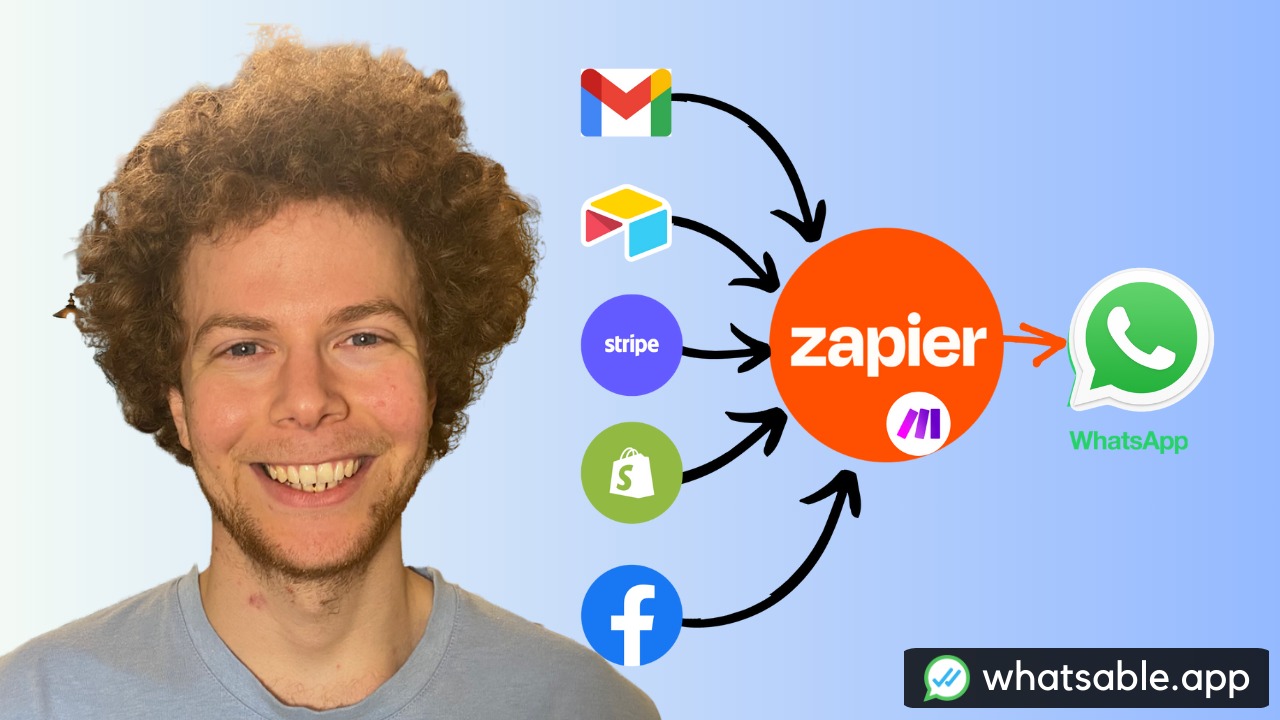
Automatize suas respostas do WhatsApp Business com Make.com e WhatsAble Notifyer - perfeito para lidar com contatos do site, consultas de clientes e geração de leads
Índice
- Introdução
- O Que Você Vai Aprender
- Pré-requisitos
- Entendendo Respostas Automáticas WhatsApp
- Passo 1: Configurar WhatsAble Notifyer
- Passo 2: Criar Seu Cenário Make.com
- Passo 3: Configurar Gatilho de Mensagem Recebida
- Passo 4: Configurar Mensagem de Resposta Automática
- Passo 5: Adicionar Filtros para Mensagens Específicas
- Entendendo Parâmetros de Mensagem
- Testando Sua Automação
- Casos de Uso Avançados
- Melhores Práticas
- Solução de Problemas
Introdução
Se você administra um site empresarial e recebe solicitações de contato pelo WhatsApp, sabe como pode ser demorado responder manualmente a cada mensagem - especialmente quando muitas consultas são similares ou usam mensagens pré-preenchidas de seus formulários de contato.
Neste guia, você aprenderá como criar respostas automáticas inteligentes no WhatsApp usando Make.com (antigo Integromat) e o sistema Notifyer da WhatsAble. Esta automação é perfeita para empresas que desejam reconhecer consultas de clientes instantaneamente, fornecendo informações úteis e próximos passos.
Por Que Automatizar Respostas do WhatsApp?
Resposta Imediata: Clientes recebem reconhecimento instantâneo, mesmo fora do horário comercial
Consistência: Cada consulta recebe a mesma resposta profissional e útil
Economia de Tempo: Pare de responder manualmente a perguntas repetitivas
Melhor Experiência do Cliente: Respostas rápidas mostram que você valoriza o tempo deles
Qualificação de Leads: Direcione automaticamente diferentes consultas para respostas apropriadas
O Que Você Vai Aprender
Ao final deste tutorial, você será capaz de:
- Conectar sua conta WhatsApp Business ao Make.com via WhatsAble Notifyer
- Criar gatilhos de resposta automática para mensagens recebidas
- Configurar filtros inteligentes para responder apenas a mensagens específicas
- Personalizar respostas automáticas com dados do cliente
- Lidar com envios de formulário de contato do site automaticamente
- Construir automações mais complexas usando dados de conversação
Tempo Necessário: 15-20 minutos
Nível de Dificuldade: Iniciante
🎥 Assista ao Tutorial Completo em Vídeo
Acompanhe o vídeo ou use este guia escrito - ambos cobrem a mesma configuração de automação!
Pré-requisitos
Antes de começar, certifique-se de ter:
Contas Necessárias
- Conta WhatsApp Business - Comece em business.whatsapp.com
- Conta WhatsAble - Cadastre-se para acesso ao sistema Notifyer em whatsable.app
- Conta Make.com - Plano gratuito ou pago funciona bem
Já Conectado
- Seu número WhatsApp Business conectado ao WhatsAble Notifyer
- Espaço de trabalho Make.com configurado e pronto
O Que Você Vai Precisar
- Sua chave API WhatsAble (mostraremos onde encontrá-la)
- Uma mensagem ou gatilho específico ao qual você deseja responder
- Seu texto de mensagem de resposta automática preparado
Entendendo Respostas Automáticas WhatsApp
Como Funciona
A automação segue este fluxo simples:
- Cliente envia mensagem para seu número WhatsApp Business
- WhatsAble recebe a mensagem e aciona seu cenário Make.com
- Make.com verifica se a mensagem corresponde aos critérios do filtro
- Se corresponder, Make.com envia sua resposta automática pré-escrita
- Cliente recebe resposta instantânea com informações úteis
Quando Usar Respostas Automáticas
Perfeito Para:
- Envios de formulário de contato do site que enviam mensagens WhatsApp
- Perguntas comuns que têm respostas padrão
- Mensagens de reconhecimento inicial antes do acompanhamento humano
- Respostas fora do escritório durante horários específicos
- Qualificação de leads com instruções de próximo passo
Não Recomendado Para:
- Questões complexas de atendimento ao cliente que requerem julgamento humano
- Conversas altamente personalizadas
- Situações onde o contexto importa significativamente
- Consultas legais ou sensíveis
Passo 1: Configurar WhatsAble Notifyer
WhatsAble Notifyer é sua ponte entre a API do WhatsApp Business e Make.com. Ele lida com toda a complexidade técnica da API oficial do WhatsApp Business.
Conectando Sua Conta WhatsApp Business
Se você ainda não conectou sua conta WhatsApp Business ao WhatsAble:
- Faça login no seu painel WhatsAble
- Procure o botão "Conectar WhatsApp"
- Clique e autorize seu número WhatsApp Business
- Complete a conexão na etapa dois
A conexão acontece instantaneamente - nenhuma configuração complicada do Meta Business Manager necessária!
Obtendo Sua Chave API
Sua chave API é o que permite ao Make.com se comunicar com sua conta WhatsApp:
- No seu painel WhatsAble, vá para Configurações
- Navegue até a seção Desenvolvedor
- Encontre "Chaves API"
- Copie sua chave API - você precisará dela no próximo passo
Mantenha esta chave segura e não a compartilhe publicamente!
Passo 2: Criar Seu Cenário Make.com
Agora vamos construir a automação real no Make.com.
Iniciando Seu Cenário
- Faça login no Make.com
- Clique em "Criar um novo cenário"
- Você verá uma tela em branco com um ícone de mais
Adicionando o Módulo WhatsAble
- Clique no ícone de mais para adicionar seu primeiro módulo
- Pesquise por "WhatsAble" ou "Notifyer"
- Selecione "NotifierSystem by WhatsAble"
- Escolha "Watch Incoming Messages" como seu gatilho
Este gatilho será acionado toda vez que alguém enviar uma mensagem para seu número WhatsApp Business.
Passo 3: Configurar Gatilho de Mensagem Recebida
Conectando Sua Conta WhatsAble ao Make.com
- Clique em "Adicionar" ao lado do campo Conexão
- Dê um nome à sua conexão como "Número de Suporte WhatsAble"
- Cole sua chave API do Passo 1
- Clique em Salvar
Seu cenário Make.com agora está conectado à sua conta WhatsApp Business!
Entendendo o Gatilho
O gatilho "Watch Incoming Messages" monitora seu WhatsApp para novas mensagens e fornece informações valiosas sobre cada mensagem, incluindo:
- Quem enviou a mensagem (número de telefone e nome)
- O que disseram (conteúdo da mensagem)
- Quando enviaram (timestamp)
- Histórico de conversação anterior
- Tipo de mensagem (texto, imagem, áudio, etc.)
Passo 4: Configurar Mensagem de Resposta Automática
Adicionando o Módulo de Resposta
- Clique no ícone de mais após seu módulo de gatilho
- Pesquise por "WhatsAble" novamente
- Selecione "Send Message Without Template"
Por Que "Without Template"? Ao responder a uma mensagem recebida, você não precisa de um template WhatsApp pré-aprovado. Você pode enviar texto de forma livre como resposta.
Configurando Sua Resposta
Conexão: Selecione sua conexão WhatsAble do Passo 3
Número do Destinatário: Use o número de telefone do gatilho de mensagem recebida. Clique no campo e selecione "Número de Telefone" dos dados do gatilho.
Texto da Mensagem: Escreva sua resposta automática. Você pode personalizá-la usando dados do gatilho. Por exemplo:
Olá [Nome do Destinatário do gatilho], obrigado por entrar em contato conosco! Com o que você precisa de ajuda no Notifyer System? Fique à vontade para verificar nosso console em [link do seu console] ou responder aqui com sua pergunta.
O sistema puxa automaticamente o nome do destinatário do perfil WhatsApp dele, fazendo sua mensagem automatizada parecer pessoal.
Personalizando Com Conteúdo Dinâmico
Você pode incluir: Nome do Destinatário para fazer a mensagem parecer pessoal, a Mensagem Original Deles para mostrar que você entendeu a consulta, Timestamp para referenciar quando eles entraram em contato, Links para direcioná-los a recursos relevantes, e Próximos Passos com instruções claras sobre o que acontece a seguir.
Passo 5: Adicionar Filtros para Mensagens Específicas
É aqui que a mágica acontece. Em vez de responder a cada mensagem, você pode configurar filtros inteligentes para responder apenas a consultas específicas.
Por Que Usar Filtros?
Imagine que você tem um formulário de contato no seu site que envia mensagens WhatsApp pré-preenchidas. Essas mensagens são sempre idênticas, como "Olá Equipe WhatsApp Build, preciso de ajuda com seu serviço de automação." Você quer responder automaticamente apenas a esses envios do site, não a todas as mensagens de clientes.
Configurando Seu Filtro
- Entre seus módulos de gatilho e resposta, clique no ícone de chave inglesa
- Selecione "Configurar um filtro"
- Dê um nome descritivo como "Contato Site Homepage"
Configurando Condições de Filtro
A Condição será Última Mensagem Enviada pelo Usuário (dos dados do gatilho), o Operador será Igual a, e o Valor será seu texto de mensagem pré-preenchida exato.
Por exemplo: "Olá Equipe WhatsApp Build, preciso de ajuda com seu serviço de automação"
Agora sua automação só será acionada quando receber esta mensagem exata - perfeito para formulários de contato do site!
Múltiplas Opções de Filtro
Você pode criar filtros baseados em Correspondência de Texto Exato onde a mensagem é igual a texto específico, Contém Palavras-chave onde a mensagem contém certas palavras, Informação do Remetente de números de telefone ou contatos específicos, Baseado em Tempo apenas durante certas horas ou dias, e Tipo de Mensagem para apenas mensagens de texto ou apenas imagens.
Entendendo Parâmetros de Mensagem
WhatsAble fornece dados ricos sobre cada mensagem, o que é incrivelmente útil para construir automações sofisticadas ou bots alimentados por IA.
Parâmetros Disponíveis
A Última Mensagem do Usuário é o texto mais recente que eles enviaram. O Número de Telefone é o número WhatsApp deles para respostas. O Nome do Destinatário vem do perfil WhatsApp deles. A Última Mensagem que Enviamos é a mensagem anterior do seu negócio, útil para contexto.
O Parágrafo de Conversação é um histórico completo da conversa com timestamps. Mostra "Usuário disse isto" depois "Bot disse isto" em horários específicos. Perfeito para dar contexto a sistemas de IA.
O Tipo de Mensagem identifica se é texto, imagem, áudio, vídeo ou documento. A URL do Anexo é onde WhatsAble armazena temporariamente se eles enviaram uma imagem ou arquivo.
Você também recebe Hora da Última Mensagem do Usuário, Hora da Última Mensagem do Bot, Campos de Nota para salvar informações sobre a conversa ou contato, Etiquetas para marcar conversas, e opção de Agendar Mensagens para respostas atrasadas ou agendadas.
Usando Parâmetros para Bots de IA
Se você está construindo chatbots alimentados por IA, o parágrafo de conversação é inestimável. Ele dá à sua IA contexto completo do histórico da conversa, permitindo entender perguntas e respostas anteriores, manter continuidade da conversa, evitar repetir informações, e fornecer respostas contextualmente relevantes.
Testando Sua Automação
Antes de Ir ao Ar
- Clique em "Executar uma vez" na parte inferior do seu cenário Make.com
- Envie uma mensagem de teste para seu número WhatsApp Business
- Verifique se Make.com detecta a mensagem
- Verifique se o filtro funciona corretamente
- Confirme que sua resposta automática é enviada
Ativando Seu Cenário
Quando os testes parecerem bons, clique em "Ativar" no canto inferior esquerdo, dê ao seu cenário um nome descritivo como "Resposta automática para Contatos do Site", defina o agendamento para "Imediatamente quando os dados chegarem" para respostas instantâneas, e salve seu cenário.
Sua automação está agora ao vivo e responderá a mensagens recebidas automaticamente!
Monitorando Desempenho
Verifique seu painel Make.com regularmente para ver quantas mensagens acionaram o cenário, quais passaram pelo seu filtro, quaisquer erros ou execuções com falha, e tempos de resposta.
Casos de Uso Avançados
Múltiplas Respostas Automáticas para Diferentes Consultas
Crie cenários separados ou adicione múltiplos caminhos de filtro. Para perguntas sobre preços, envie resposta automática com link de preços. Para solicitações de suporte, envie resposta automática com portal de suporte. Para consultas de vendas, envie resposta automática com calendário de agendamento. Para perguntas gerais, envie resposta automática com link de FAQ.
Respostas Baseadas em Tempo
Adicione filtros de tempo para enviar diferentes mensagens. Durante horário comercial diga "Responderemos em 30 minutos". Fora do horário diga "Retornaremos amanhã de manhã". Nos fins de semana diga "Nossa equipe retorna segunda-feira às 9h".
Respostas Alimentadas por IA
Conecte Make.com ao OpenAI ou outros serviços de IA. Receba mensagem no WhatsAble, passe histórico de conversação para IA, IA gera resposta contextual, e envie resposta da IA de volta através do WhatsAble.
Integração com CRM
Registre automaticamente conversas no seu CRM. A mensagem chega, resposta automática é enviada, detalhes do contato são salvos no CRM, e uma tarefa é criada para acompanhamento da equipe de vendas.
Suporte Multi-idioma
Detecte o idioma da mensagem e responda adequadamente. Use serviço de detecção de idioma, direcione para template de resposta apropriado, e responda no idioma do cliente.
Melhores Práticas
Escrevendo Respostas Automáticas Eficazes
Seja Claro e Útil dizendo aos clientes o que esperar a seguir. Mantenha Conciso porque usuários móveis apreciam brevidade. Inclua Próximos Passos com links, instruções ou prazos. Soe Humano evitando linguagem excessivamente robótica. Personalize usando o nome deles quando possível. Defina Expectativas avisando quando ouvirão de um humano.
Gerenciando Expectativas do Cliente
Sempre esclareça que é uma mensagem automatizada quando apropriado. Você pode dizer algo como: "Esta é uma mensagem automatizada para informar que recebemos sua consulta. Nossa equipe responderá pessoalmente dentro de 24 horas."
Evite Automação Excessiva
Nem toda mensagem deve receber uma resposta automática. Reserve automação para reconhecimentos iniciais, perguntas repetitivas comuns, períodos fora do escritório, e gerenciamento de consultas de alto volume. Para questões complexas, conversas personalizadas ou tópicos sensíveis, sempre envolva um membro humano da equipe.
Conformidade e Privacidade
Siga as Políticas do WhatsApp Business e as diretrizes de mensagens do WhatsApp. Garanta Conformidade GDPR lidando com dados do cliente de forma responsável. Forneça Opções de Opt-Out, uma maneira de parar mensagens automatizadas. Para Armazenamento de Dados, não armazene informações sensíveis em texto simples.
Solução de Problemas
Resposta Automática Não Enviando
Verifique suas condições de filtro e certifique-se de que a mensagem corresponde exatamente. Verifique a chave API e garanta que está corretamente inserida no Make.com. Confirme que o cenário está ATIVADO. Verifique se WhatsAble ainda está conectado ao seu número.
Mensagem Errada Sendo Enviada
Revise seu campo de texto de mensagem e mapeamentos de conteúdo dinâmico. Certifique-se de estar puxando os dados corretos do gatilho.
Filtro Não Funcionando
Filtros de texto são sensíveis a maiúsculas e minúsculas e devem corresponder exatamente. Verifique espaços extras, capitalização ou diferenças de pontuação.
Mensagens Atrasadas
Make.com processa cenários com base nos limites do seu plano. Planos gratuitos têm atrasos; planos pagos oferecem processamento instantâneo.
Obtendo Ajuda
Se você encontrar problemas, contate Suporte WhatsAble em team@whatsable.app para perguntas relacionadas à API. Visite a Comunidade Make.com nos fóruns Make.com para ajuda na construção de cenários. Verifique a Documentação e revise a documentação WhatsAble para informações detalhadas da API.
Conclusão
Você acabou de aprender como criar respostas automáticas inteligentes do WhatsApp usando Make.com e WhatsAble Notifyer. Esta automação economiza tempo, melhora taxas de resposta e garante que cada consulta de cliente seja reconhecida instantaneamente.
O Que Você Realizou
Você conectou WhatsApp Business ao Make.com via WhatsAble, criou gatilhos de resposta automática para mensagens recebidas, configurou filtros inteligentes para tipos específicos de mensagem, personalizou respostas automáticas com dados do cliente, e automatizou respostas de formulário de contato do site.
Próximos Passos
Expanda Sua Automação adicionando mais cenários para diferentes tipos de consulta. Experimente Integração IA conectando OpenAI para respostas inteligentes. Monitore e Otimize acompanhando desempenho e refinando suas mensagens. Escale Sua Comunicação lidando com mais clientes sem adicionar equipe.
Pronto para Automatizar?
Comece a construir sua automação WhatsApp hoje. Cadastre-se no WhatsAble Notifyer para conectar sua conta WhatsApp Business. Crie sua conta gratuita Make.com e configure seu primeiro cenário. Siga este tutorial e tenha respostas automáticas funcionando em 15 minutos. Precisa de ajuda? Contate nossa equipe em team@whatsable.app
Transforme sua comunicação com clientes com respostas automáticas do WhatsApp! 🚀
Perguntas Frequentes
P: Os clientes saberão que é uma mensagem automatizada?
R: Apenas se você disser a eles. No entanto, é uma boa prática mencionar "Esta é uma confirmação automatizada" para definir expectativas.
P: Posso usar isso para suporte ao cliente?
R: Sim, para reconhecimentos iniciais e perguntas comuns. Questões complexas ainda devem ir para agentes humanos.
P: Quantas respostas automáticas posso configurar?
R: Ilimitadas! Crie quantos cenários forem necessários para diferentes tipos de mensagem.
P: Isso funciona com grupos WhatsApp?
R: Este tutorial foca em mensagens comerciais individuais. Automação de grupo requer configuração diferente.
P: E se eu quiser parar a automação temporariamente?
R: Simplesmente DESATIVE seu cenário Make.com. ATIVE novamente quando estiver pronto.
P: Posso ver quais mensagens receberam respostas automáticas?
R: Sim! Verifique seu histórico de execução Make.com e logs de chat WhatsAble.
P: Existe um limite de mensagens?
R: A API do WhatsApp Business tem limites de mensagens baseados no seu nível. WhatsAble e Make.com também têm limites baseados no plano.
P: Posso usar isso para mensagens de marketing?
R: Apenas como respostas a mensagens recebidas. Mensagens de marketing proativas requerem templates aprovados e opt-in.
Última Atualização: Janeiro 2025 | Contatar Suporte | Documentação WhatsAble
Palavras-chave SEO: #AutomaçãoWhatsApp #TutorialMakeCom #RespostasAutomáticas #WhatsAbleNotifyer #AutomaçãoAtendimento #AutomaçãoContatoSite #MensagensNegócios #AutomaçãoSemCódigo #WhatsAppBusiness #GestãoLeads